WinNTSetup 是強大的硬碟安裝工具,可在無作業系統的裸機(透過 WinPE)、或現有 32 位系統環境下,直接安裝 64 位 Windows 10,繞過架構限制。以下整理完整流程。
準備工作
- Windows 10 ISO 映像檔(官方下載)。
- WinNTSetup 執行檔(最新版)。
- 可開機 USB(含 WinPE)或現有 Windows 系統環境。
三大使用情境
情境一:WinPE 環境(裸機安裝)
- 製作含 WinPE 的開機 USB(《Windows 10 USB 開機盤製作教學》)。
- BIOS 設定 USB 優先開機,進入 WinPE 桌面。
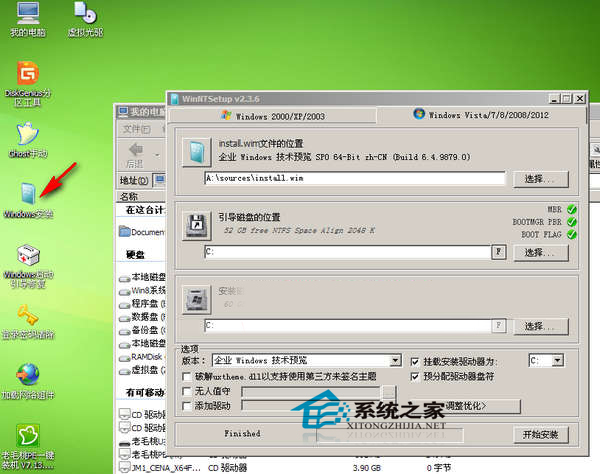
- 雙擊桌面「Windows 安裝」圖示啟動 WinNTSetup。
情境二:32 位 Windows 7/8.1 環境(跨架構安裝 64 位)
直接在現有系統下執行 WinNTSetup,無需進入 PE。
情境三:核心安裝步驟(通用)
- 掛載或解壓 Windows 10 ISO,定位
sources\install.wim(或 .esd)。
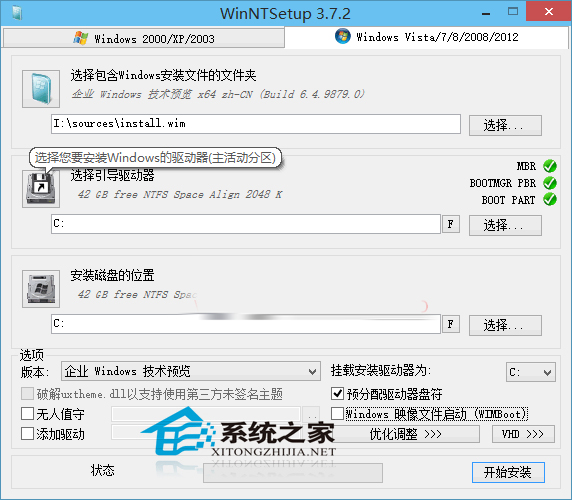
- WinNTSetup 介面中:「映像檔」選擇 install.wim;「啟動磁碟」與「安裝磁碟」選擇目標分區(通常同一顆)。
- 關鍵選項:勾選「預先分配磁碟機代號」(防止安裝後磁碟代號錯亂);「掛載安裝磁碟機為」選目標代號。
- 點選「開始安裝」,等待檔案釋放完成,重新開機進入 OOBE 設定階段。
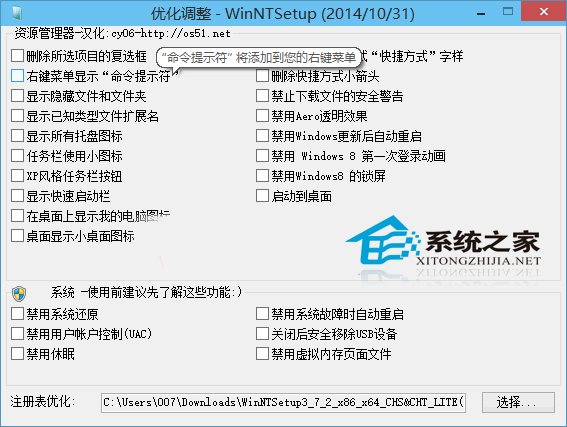
進階功能:「優化調整」可預設關閉休眠、調整頁面檔、關閉防火牆等,安裝完成即生效,省去事後手動設定時間。