升級 Win10 後聲音消失、只有特定應用程式有聲音、或跳出 0x000005b4 錯誤,都是常見的驅動相容性問題。本文針對 VIA HD Audio、Realtek High Definition Audio 兩大主流晶片,提供「設定預設通訊裝置、關閉音效增強、修改群組原則裝置安裝逾時、回滾驅動程式、重新安裝官方驅動」五大階梯式解決方案,並附圖文操作步驟。
現象快速自測
- 裝置管理員 → 「聲音、視訊和遊戲控制器」下有無黃驚嘆號?
- 右鍵小喇叭 → 「聲音」 → 「播放」索引標籤,預設裝置是否顯示「未插入」或「已停用」?
- 事件檢視器 → 系統日誌,是否有
AudioEndpointBuilder、AudioSrv 錯誤?
方案一:VIA HD Audio — 設定預設通訊裝置 + 關閉增強功能
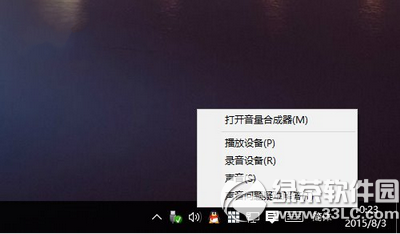
- 右鍵工作列喇叭圖示 → 「播放裝置」。
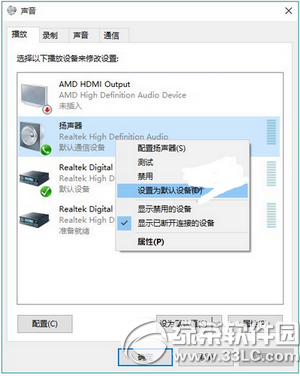
- 在「播放」索引標籤,右鍵你的 VIA 裝置 → 「設為預設裝置」與「設為預設通訊裝置」。
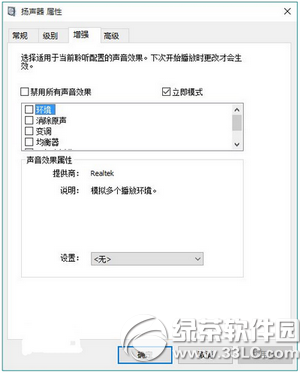
- 再次右鍵該裝置 → 「內容」 → 「增強功能」索引標籤 → 勾選「停用所有音效增強」 → 「確定」。
方案二:Realtek Audio — 修改群組原則「裝置安裝逾時」修復 0x000005b4
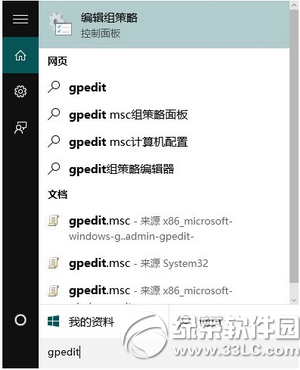
- Win+R 輸入
gpedit.msc 開啟群組原則編輯器。
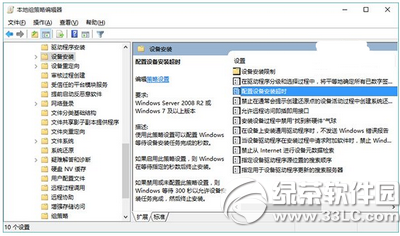
- 依序展開:
電腦設定 → 系統管理範本 → 系統 → 裝置安裝 → 裝置安裝限制。
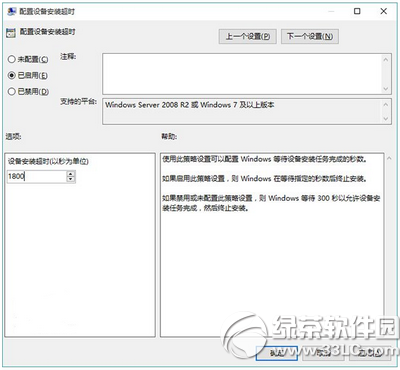
- 雙擊「設定裝置安裝逾時」 → 「已啟用」 → 將預設 300 秒改為 1800 秒(或更大) → 「確定」。
- Win+R 輸入
gpupdate /force 強制套用,或重新開機。
方案三:裝置管理員回滾驅動程式
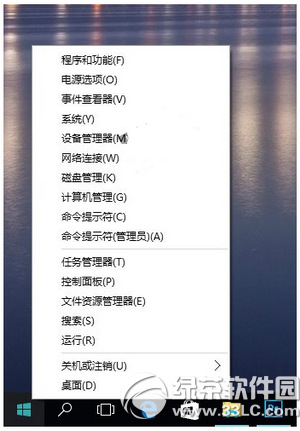
- 右鍵「開始」 → 「裝置管理員」。
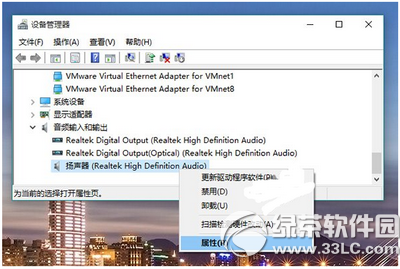
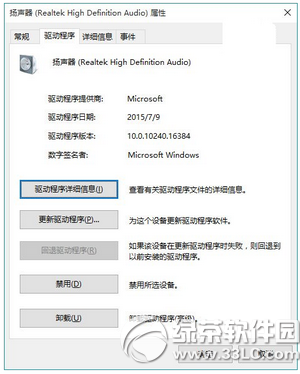
- 展開「聲音、視訊和遊戲控制器」 → 右鍵你的音效裝置 → 「內容」 → 「驅動程式」索引標籤 → 「回復驅動程式」。
- 若按鈕為灰色(全新安裝或已回滾過),請改用方案四。
方案四:下載廠商官方驅動乾淨安裝
- 筆電:去筆電品牌官網(依機型)下載對應 Win10 64-bit 音效驅動。
- 組裝機/獨立聲卡:去 Realtek/VIA/Creative 官網下載通用驅動。
- 安裝前建議在裝置管理員「解除安裝裝置」並勾選「刪除此裝置的驅動程式軟體」,再執行官方安裝程式。
方案五:Windows Update 取得選用驅動更新
設定 → 更新與安全性 → Windows Update → 「檢視選用更新」 → 「驅動程式更新」 → 勾選音效相關項目 → 下載安裝。
常見問題 Q&A
- Q:只有瀏覽器/影片播放器有聲音,系統提示音沒聲? 檢查「聲音」控制台 → 「通訊」索引標籤 → 選「不做任何事」,避免通訊活動自動降低其他音量。
- Q:HDMI/DP 輸出到螢幕/電視沒聲音? 在「播放」索引標籤將對應的 NVIDIA/AMD/Intel 輸出裝置設為預設。
- Q:更新驅動後反而沒聲音? 立即回滾驅動,或用方案四重裝舊版穩定驅動。
依序嘗試上述方案,90% 以上的 Win10 無聲音問題都能解決。若仍無效,請檢查硬體是否故障(插耳機測試、外接 USB 聲卡),或尋求品牌原廠技術支援。