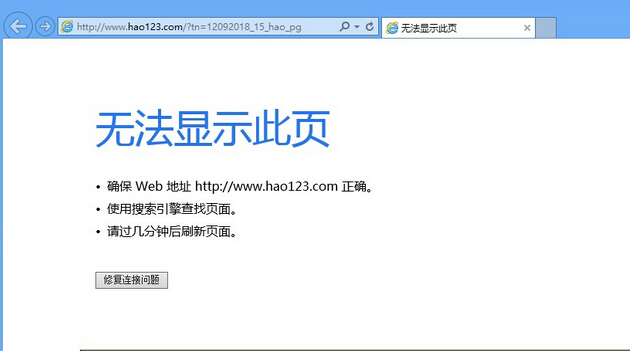
升級 Win10 後,Edge 能上網但 Chrome、Firefox、IE 等第三方瀏覽器全部打不開網頁,QQ、迅雷等卻正常。這是典型的 Winsock 目錄損毀或缺少「可靠多播協定」導致。本文提供兩大標準解法,附圖文步驟,幾分鐘恢復上網。
現象判斷
- Edge / Microsoft Store 應用正常聯網。
- Win32 傳統瀏覽器、應用程式無法解析網域、連線逾時。
ping、nslookup 正常,但瀏覽器顯示「無法存取此網站」。
方法一:重設 Winsock 目錄(最常見、成功率最高)
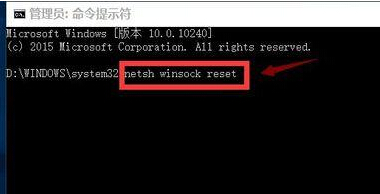
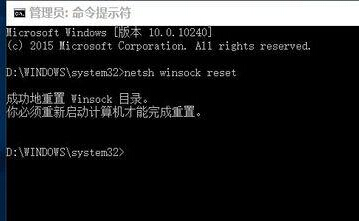
- Win+X → 選「命令提示字元 (系統管理員)」或「Windows PowerShell (系統管理員)」。
- 輸入指令:
netsh winsock reset → 按 Enter。
- 出現「成功重設 Winsock 目錄」訊息後,重新開機。
方法二:安裝「可靠多播協定」(針對方法一無效者)
- 右鍵網路圖示 → 「開啟網路和網際網路設定」 → 「網路和共用中心」 → 「變更介面卡設定」。
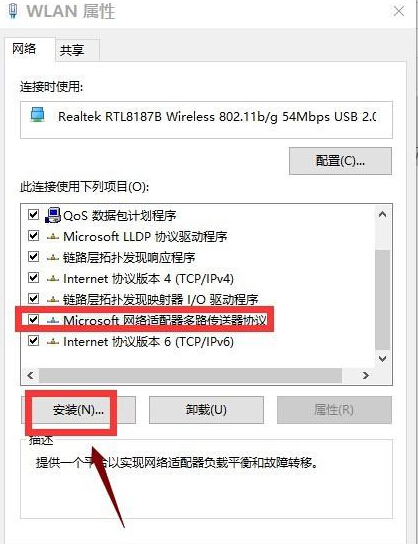
- 右鍵目前使用的網路介面卡 → 「內容」 → 「安裝」。
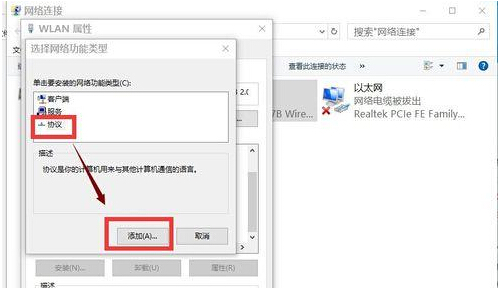
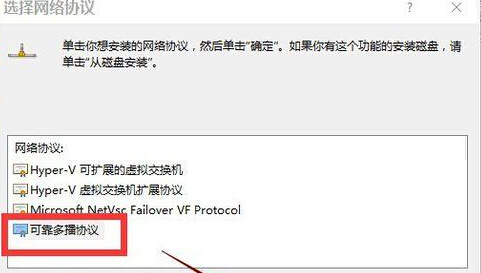
- 選「協定」 → 「加入」 → 選「可靠多播協定」 → 「確定」。
- 安裝完成後重新開機。
原理解析
- Winsock 重設:Win10 升級過程中,第三方網路過濾驅動(防火牆、VPN、加速器)可能殘留導致 Winsock 目錄順序錯亂,重設即可還原預設協定堆疊。
- 可靠多播協定:部分舊版網卡驅動或 VPN 虛擬網卡缺少此協定,導致 IGMP 多播流量無法正確處理,影響瀏覽器連線建立。
進階排查(若上述兩招皆無效)
- 檢查防火牆/防毒軟體「網路保護」是否攔截瀏覽器進程。
- 瀏覽器設定 → 關閉「使用硬體加速」(Chrome:
chrome://settings/system)。
- IPv6 衝突:網卡內容取消勾選「網際網路通訊協定第 6 版 (TCP/IPv6)」。
- 重設 TCP/IP:
netsh int ip reset + 重開機。
- 乾淨開機排查第三方服務衝突:
msconfig → 服務 → 隱藏所有 Microsoft 服務 → 全部停用 → 重開機測試。
常見問題
- Q:重設 Winsock 會影響 VPN/虛擬網卡? 會暫時斷開,重開機後自動重建,VPN 用戶端通常會自動修復虛擬介面卡。
- Q:可靠多播協定安裝後沒反應? 確認已重開機;若仍無效,嘗試更新網卡驅動至廠商最新版。
- Q:企業環境群組原則限制? 請聯繫 IT 管理員部署登錄腳本或群組原則統一重設。
九成以上「Edge 正常、其他瀏覽器掛掉」案例,跑一次 netsh winsock reset 即可解決。動作快、風險低,建議優先嘗試!