Windows 10 支援 Windows Hello 生物辨識登入 (指紋、臉部辨識、虹膜),需硬體支援 (指紋讀取器、紅外線攝影機) 並在控制台啟用生物辨識服務。
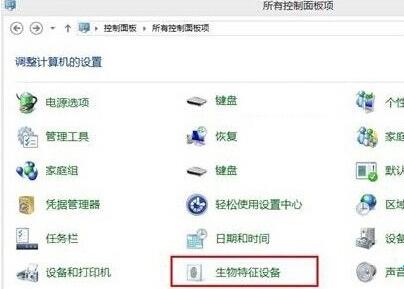
啟用步驟
- Win+X → 「控制台」 → 檢視方式改「大圖示」 → 點擊 「生物辨識裝置」。
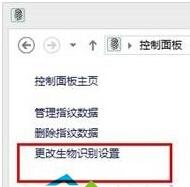
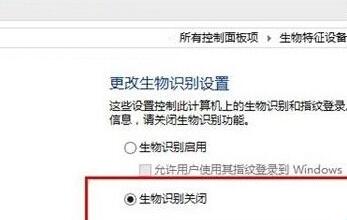
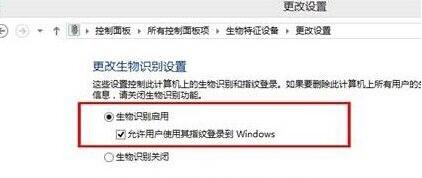
- 點擊左側 「變更生物辨識設定」。
- 預設為「關閉」,點擊 「啟用生物辨識」 → 「儲存」。
後續設定 Windows Hello
- 設定 (Win+I) → 「帳戶」 → 「登入選項」。
- 在「Windows Hello」區塊:
- 指紋辨識:點擊「設定」→ 依提示多角度錄製指紋。
- 臉部辨識:需紅外線攝影機 (Intel RealSense 或支援 Windows Hello 的攝影機),點擊「設定」→ 讓臉部對準鏡頭錄製。
- PIN 碼:必須先設定 PIN 碼作為備用登入方式。
硬體需求確認
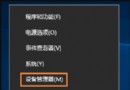
- 裝置管理員 → 「生物辨識裝置」下出現指紋感應器/紅外線攝影機 → 驅動正常。
- 設定→帳戶→登入選項中出現「指紋辨識 (Windows Hello)」、「臉部辨識 (Windows Hello)」選項即代表硬體相容。
啟用生物辨識後,登入、解鎖、UAC 提權、Microsoft Store 購買、Passkey/FIDO2 驗證均可使用指紋/臉部,安全且便捷。