Win10 內建虛擬 WiFi 熱點功能,透過簡單指令即可將筆電有線/無線網路分享給手機、平板等裝置。以下為完整指令式設定流程 (適用無法使用 GUI 「行動熱點」介面的舊版本或特殊環境)。
操作步驟
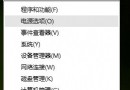
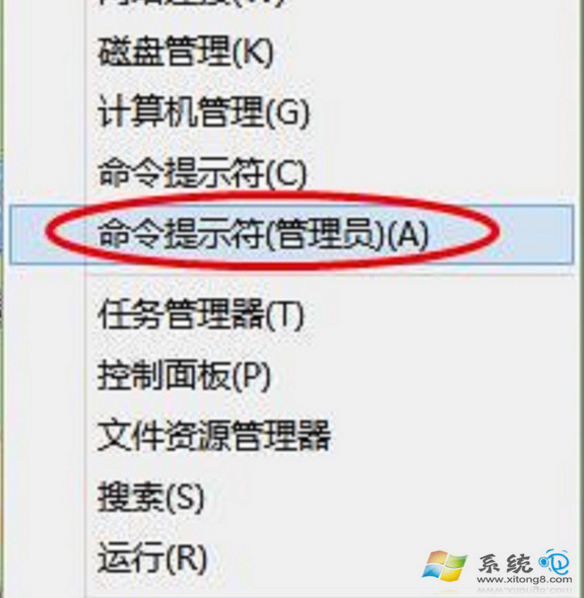
- 右鍵「開始」→ 選擇「命令提示字元 (系統管理員)」 (或 PowerShell 管理員)。
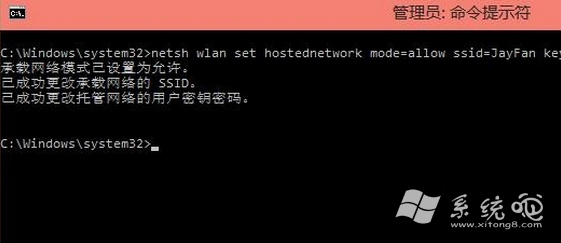
- 輸入以下指令建立託管網路 (SSID 與密碼自訂):
netsh wlan set hostednetwork mode=allow ssid=MyHotspot key=12345678
按 Enter 執行。
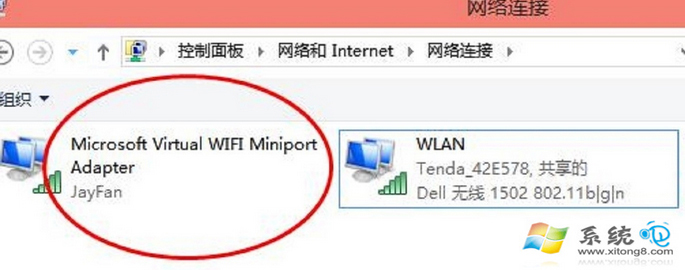
- 開啟「網路和共用中心」→「變更介面卡設定」,會出現新虛擬網卡 Microsoft Virtual WiFi Miniport Adapter。
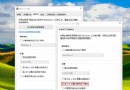
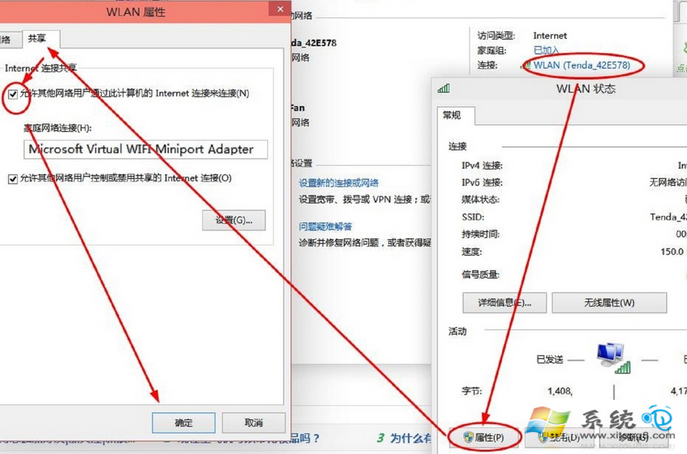
- 右鍵「已連網的實體網卡」 (乙太網路或 WiFi) → 「內容」 → 「共用」索引標籤 → 勾選「允許其他網路使用者透過此電腦的網際網路連線來連線」 → 「家庭網路連線」選擇上述虛擬網卡 → 確定。
- 回到管理員 CMD,輸入啟動指令:
netsh wlan start hostednetwork
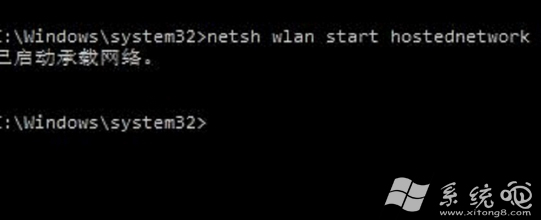
- 顯示「託管網路已啟動」即成功。手機/平板搜尋 SSID 輸入密碼即可上網。
補充:Win10 1703 版後已在「設定」→「網路和網際網路」→「行動熱點」提供圖形化介面,操作更直覺,建議優先使用 GUI 方式。本文指令法適用於舊版本或 GUI 異常時的備援方案。