使用微軟官方 MediaCreationTool 製作 USB 安裝隨身碟,是目前最乾淨、穩定的 Windows 10 安裝方式。本文從下載工具、製作啟動碟、BIOS 設定啟動順序到全新安裝全流程圖文詳解。
準備工作
- 容量 ≥ 8 GB 的 USB 隨身碟(資料會被清空,請先備份)。
- 穩定網路連線(需下載約 4-5 GB 安裝檔)。
步驟 1:下載並執行 MediaCreationTool
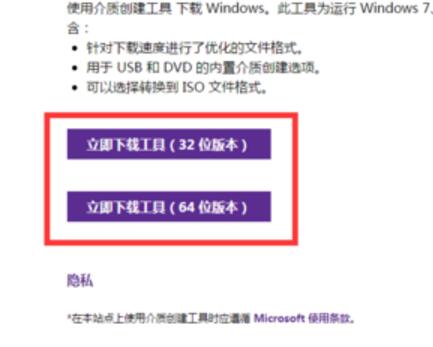
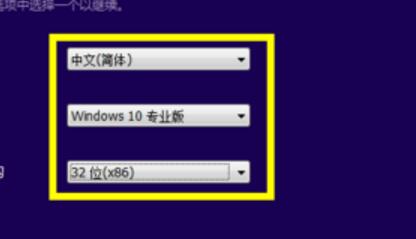
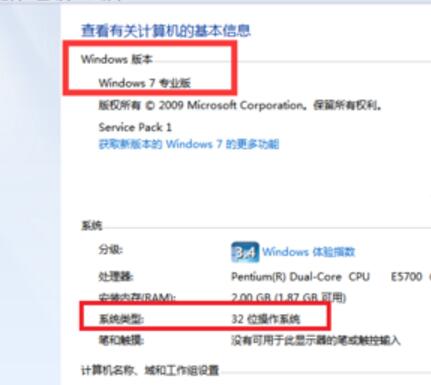
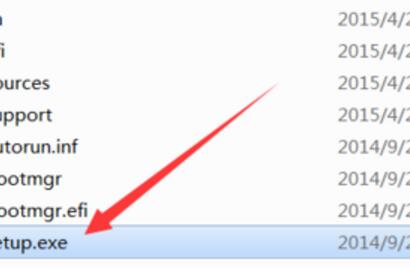
前往 微軟官方下載頁,依系統位元下載對應版本(32 位元或 64 位元)。
步驟 2:建立安裝媒體
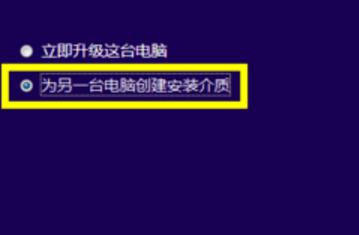
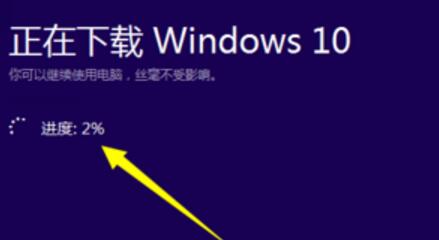
- 執行工具,選擇「為另一台電腦建立安裝媒體」。
- 選擇語言(繁體中文)、版本(Windows 10 家用/專業版)、架構(64 位元建議)。
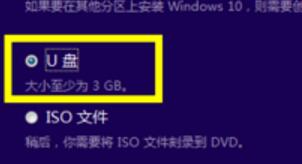
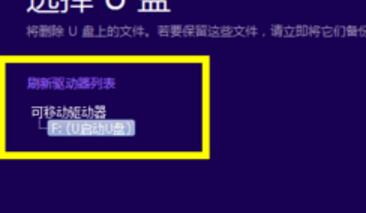
- 選擇「USB 快閃磁碟機」,插入隨身碟並點擊下一步,工具將自動下載並寫入。
步驟 3:目標電腦 BIOS 設定 USB 啟動
- 插入製作完成的 USB,重啟電腦。
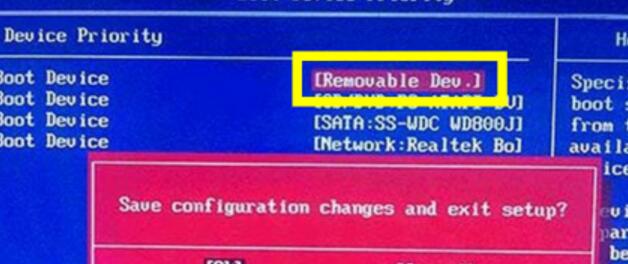
- 開機畫面連續點擊 Del、F2、F12 或 Esc 進入 BIOS/UEFI。
- 將啟動順序調整為 USB 裝置優先(UEFI 模式請選 UEFI USB)。
- 儲存離開(通常 F10),電腦將從 USB 開機進入安裝程式。
步驟 4:全新安裝流程
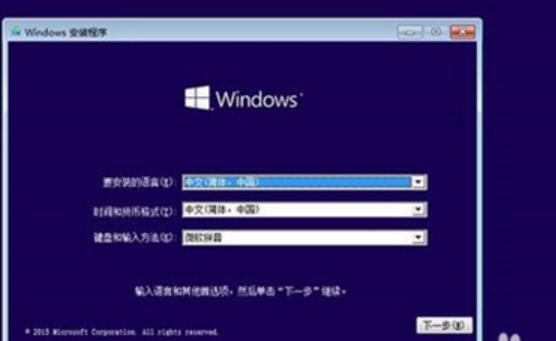
- 選擇語言、時間、鍵盤版面 → 「立即安裝」。
- 輸入產品金鑰或選擇「我沒有產品金鑰」(稍後啟用)。
- 選擇「自訂:僅安裝 Windows (進階)」。
- 選擇目標磁碟分割區(建議格式化 C 盤乾淨安裝),點擊「下一步」。
- 等待檔案複製、功能更新、重啟數次至 OOBE 設定階段。
注意:全新安裝需購買正版授權啟用,或參考官方啟用管道。升級安裝保留檔案但易遺留舊系統問題,乾淨安裝最穩定。