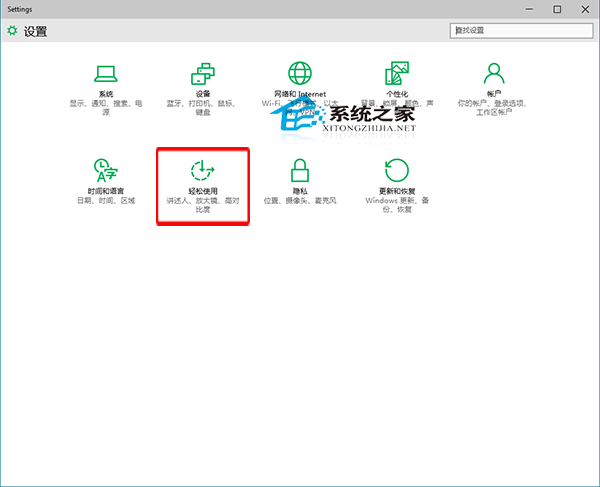
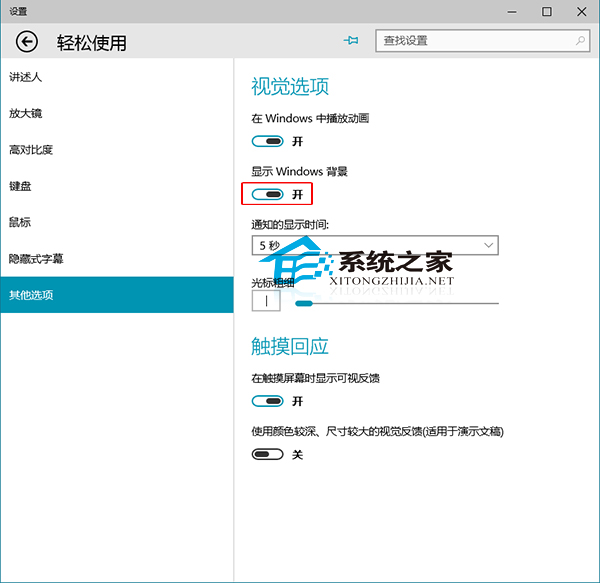
不少用戶遇到 Win10 桌面背景突然變成純黑色,且在「個人化 > 背景」中更換圖片無效。這通常是「輕鬆使用」設定中「顯示 Windows 背景」被意外關閉(或由第三方優化工具誤關)導致。只需開啟該選項即可恢復正常。
若偏好簡潔純色,可在「設定 > 個人化 > 背景」下拉選單選擇「純色」,挑選預設色或自訂 RGB 色碼,無需下載圖片即可套用。
HKEY_CURRENT_USER\Control Panel\Desktop\Wallpaper
Windows 10 Wi-Fi 顯示已連線但無法上網完整排除指南
Win10 睡眠喚醒後 WiFi 連不上網?禁用/啟用網卡+關閉省電選項修復
Win10 設定 App 無法開啟?微軟官方修復工具、PowerShell 重註冊、建立新使用者三大解法
Windows 10 關閉「使用者帳戶控制 (UAC)」安裝軟體提示:滑桿調整至「從不通知」
Windows 10 關閉任務列搜尋方塊/圖示釋放空間:右鍵選單一鍵切換 (已停用/顯示圖示/顯示方塊)
Windows 10 切換本機帳戶至 Microsoft 線上帳戶教學
Win10 安裝過程建立本機帳戶:跳過 Microsoft 帳戶登入
Windows 10 硬體需求高嗎?五年內舊電腦都能流暢執行