Windows 搜尋服務依賴索引資料庫快速定位檔案。索引損壞、遺漏路徑、或系統更新後資料庫不同步,都會導致搜尋結果不準、速度變慢。Win10 提供圖形化「索引選項」工具,可一鍵刪除並重建索引,徹底修復搜尋異常。
重建索引完整步驟
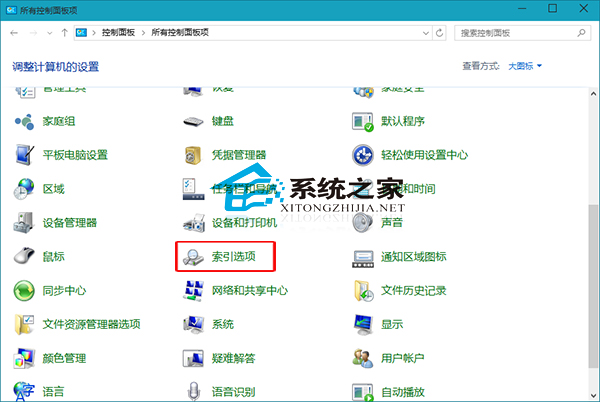
- 開啟 控制台(搜尋「控制台」或 Win+R 輸入
control),檢視模式改為「小圖示」,點擊 「索引選項」。
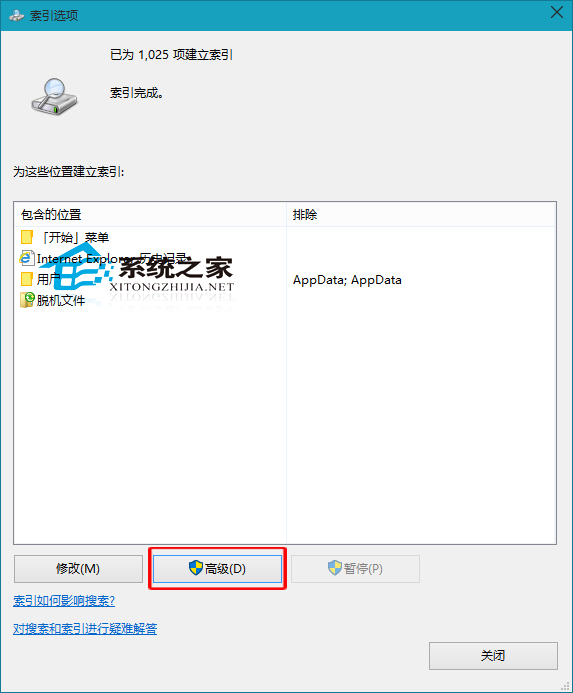
- 點擊 「進階」 按鈕(需管理員權限)。
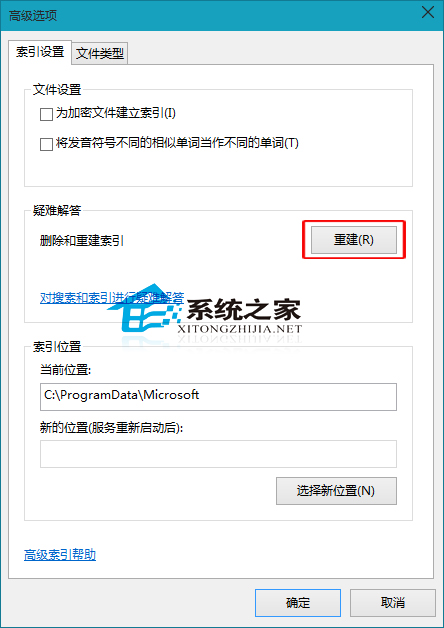
- 在「索引設定」分頁,點擊 「重建」 按鈕。
- 確認提示視窗點擊 「確定」,系統開始刪除舊索引並重新掃描建立新索引。
重建過程注意事項
- 耗時與資源: 視檔案總量而定,可能耗時數分鐘至數小時,期間 CPU/磁碟使用率會上升,建議非工作時段執行。
- 搜尋暫時失效: 重建期間 Windows 搜尋可能回傳不完整結果,完成前勿依賴關鍵搜尋。
- 自訂索引位置: 在「索引選項 > 修改」中可增減索引資料夾(如納入 D 槽資料盤、排除雲端同步資料夾),減少索引體積加快速度。
何時需要重建?
搜尋找不到確定存在的檔案、搜尋結果顯示已刪除的舊檔、索引器持續高佔用 CPU、系統大版本更新後,均建議執行重建。若完全不使用 Windows 搜尋,可在「服務」中停用「Windows Search」服務以釋放資源。