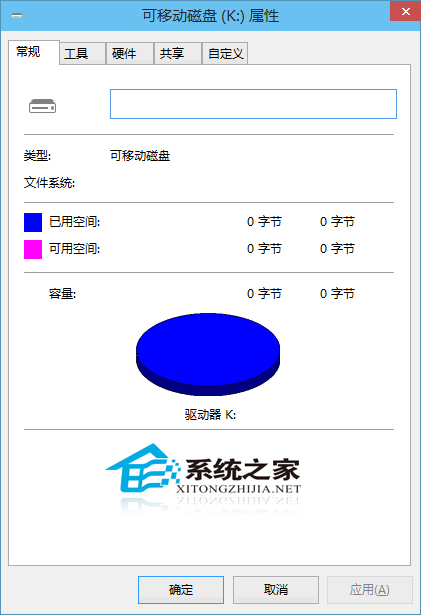
制作 Win10 啟動盤失敗導致 U盤變「0 位元組」、「未分配」、「請插入磁碟」,無需第三方工具,Win10 自帶「磁碟管理」即可修復。
修復流程
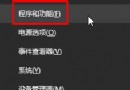
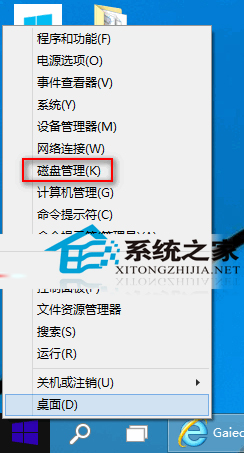
- 右鍵「開始」按鈕(或 Win+X)→ 選擇「磁碟管理」。
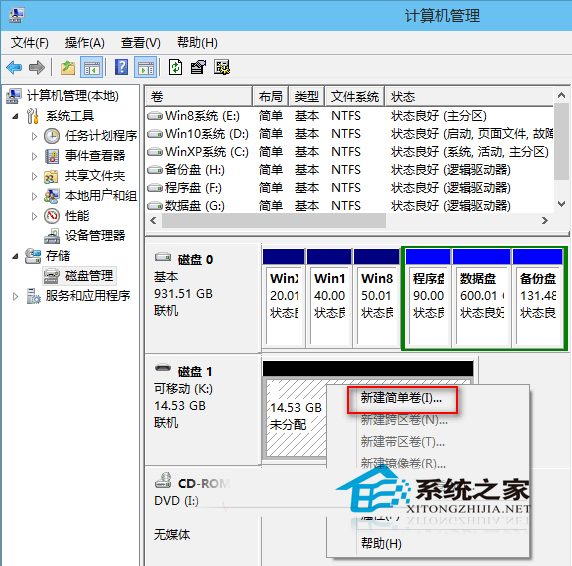
- 找到該 U盤,狀態顯示為「未分配」,容量正常(如 14.9 GB)。
- 右鍵「未分配」空間 → 「新建簡單卷」。
- 嚮導按預設下一步:指定卷大小 → 分配磁碟機代號 → 格式化(NTFS/exFAT/FAT32) → 完成。
原理說明
啟動盤寫入過程中斷導致分區表損壞,磁碟空間變為「未分配」。重新建立分區並格式化即可重建文件系統,恢復正常使用。
注意
- 操作將清空 U盤所有數據,確認無重要文件再進行。
- 若磁碟管理中無法識別 U盤(不顯示容量),可能為硬體損壞,需更換設備。