Windows 10 開始選單右側磚區 (動態磚) 支援高度客製化,善用可大幅提升啟動效率。以下整理核心操作。
基本操作
- 新增磚 (固定到開始畫面): 開始選單所有應用程式清單 → 右鍵目標應用 → 「固定到開始畫面」。
- 移除磚 (取消固定): 磚上右鍵 → 「從開始畫面取消固定」 (不會解除安裝應用)。
- 調整磚大小: 磚上右鍵 → 調整大小 → 選擇 小/中/寬/大 (動態磚需中/大才顯示動態內容)。
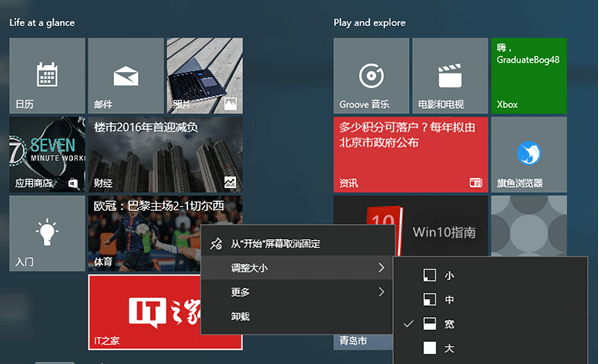
- 固定到工作列: 磚/應用清單右鍵 → 「更多」 → 「固定到工作列」。
- 移動/分組: 拖曳磚移動位置;拖曳至磚區頂端空白處可建立新群組,群組上方可命名 (如「辦公」、「工具」)。
- 關閉動態磚: 磚右鍵 → 更多 → 關閉動態磚 (變靜態圖示,節省資源)。
- 應用評分與分享: 右鍵選單亦提供「評分及評論」、「分享」入口。
進階技巧
- 資料夾/磁碟機固定: 檔案總管中資料夾/磁碟右鍵 → 「固定到開始畫面」,快速存取常用路徑。
- 網站固定 (Edge): Edge 開啟網站 → 右上角選單 → 「更多工具」 → 「將此網站釘選到開始畫面」。
- 備份開始版面: 匯出登錄
HKEY_CURRENT_USER\Software\Microsoft\Windows\CurrentVersion\CloudStore\Store\Cache\DefaultAccount\$start.tilegrid$windows.data.curatedtilecollection.root (較複雜),或用第三方工具 (如 StartIsBack) 管理版面。