升級Windows 10後不習慣操作邏輯、驅動不相容或效能下降?Win10內建「回復」功能可在升級後10天內(部分版本延長至30天) 無損降級回Win 8.1/Win 7,保留個人檔案,無需重灌系統。
DISM /Online /Set-OSUninstallWindow /Value:30 延長至30天)。Windows.old 資料夾(磁碟清理勿勾選「以前的 Windows 安裝」)。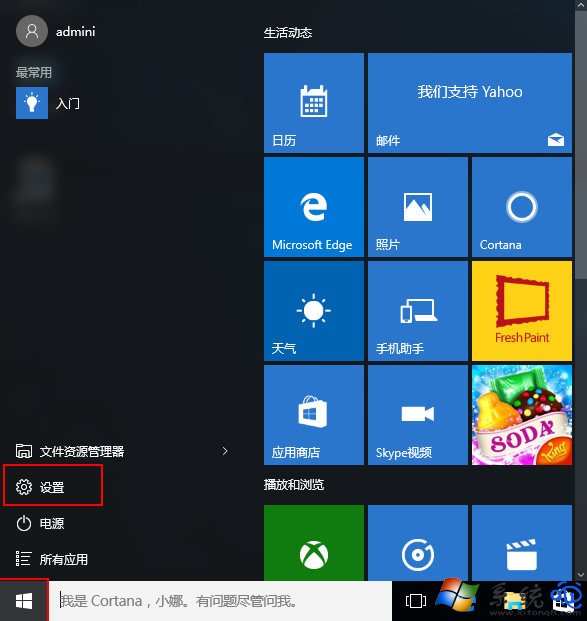
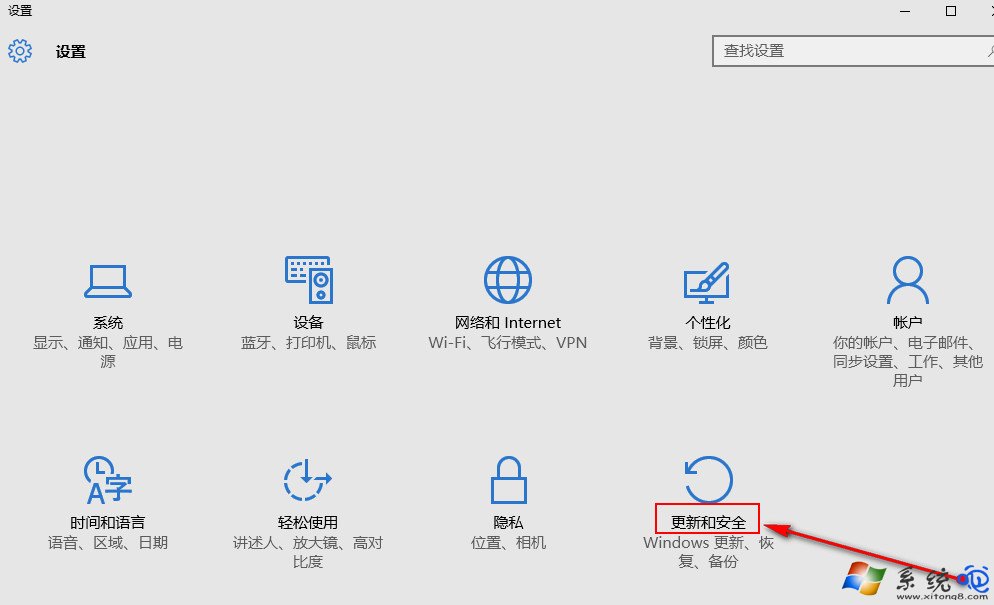
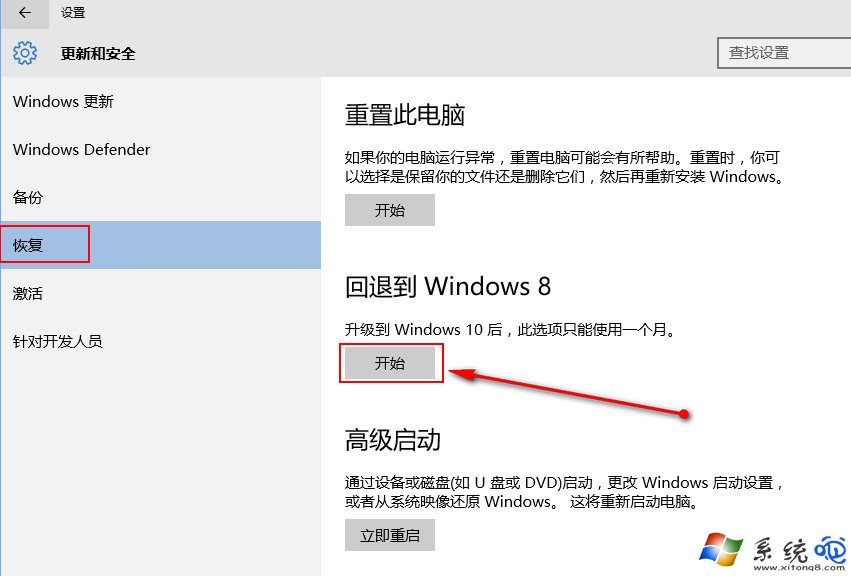
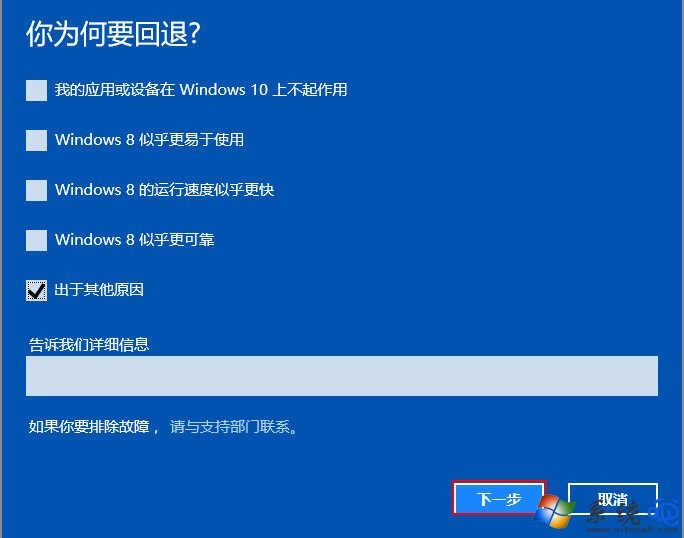
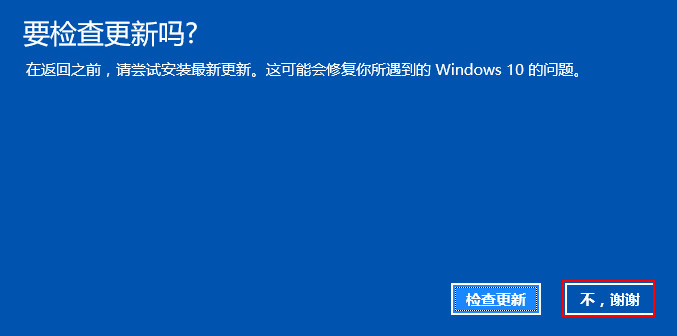
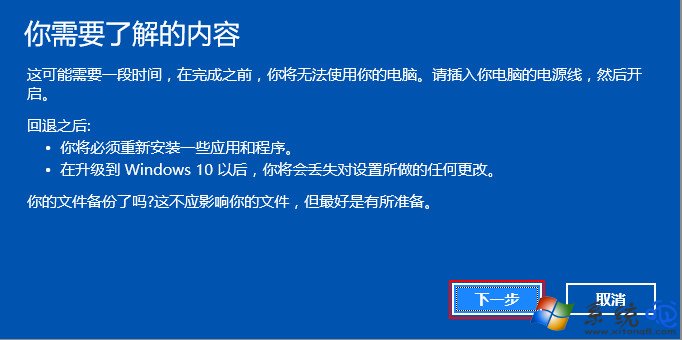
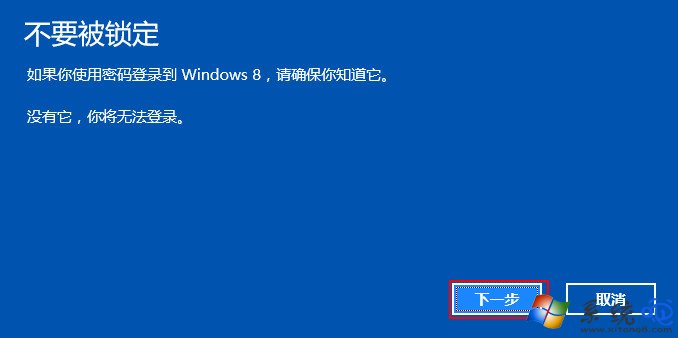
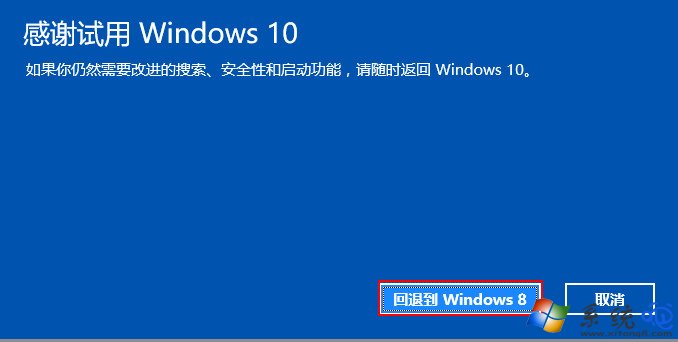
降級後須知:個人檔案保留,但Win10安裝的應用程式、驅動程式、系統設定將移除,需重新安裝。若超過回復期限或刪除 Windows.old,則需透過USB安裝媒體全新安裝舊版Windows。
Win10 清除「執行」對話框歷史記錄:註冊表刪除 RunMRU 鍵值,軟媒魔方可一鍵備份恢復
Win10 Edge 瀏覽器閃退修復:PowerShell 重新註冊 AppX 套件一鍵修復
Win10 磁碟使用率 100% 導致卡頓?十大優化方案:關閉家庭群組、碎片整理、Defender、Search、Superfetch、Windows.old、虛擬記憶體、IPv6、視覺特效
禁止 Win 10 自動更新驅動程式,避免黑畫面與相容性問題
Win10 顯卡驅動修改後失去數位簽章怎麼安裝?停用強制簽章驅動安裝教學