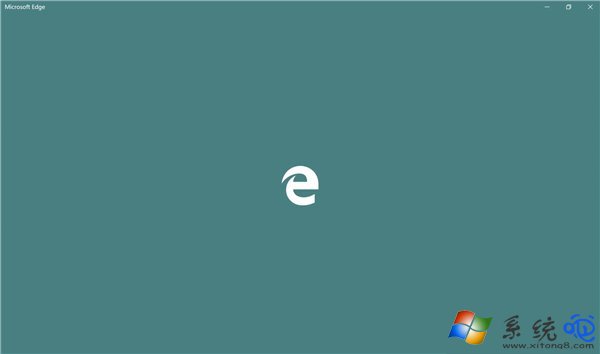
Microsoft Edge(舊版EdgeHTML核心)啟動畫面預設為藍色背景,若想自訂顏色或改為透明跟隨系統主題,可透過修改註冊表 BackgroundColor 鍵值實現。操作簡單,即改即生效。
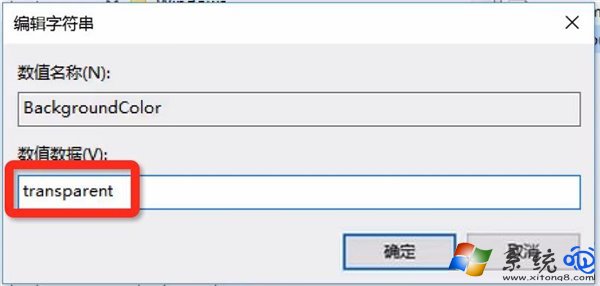
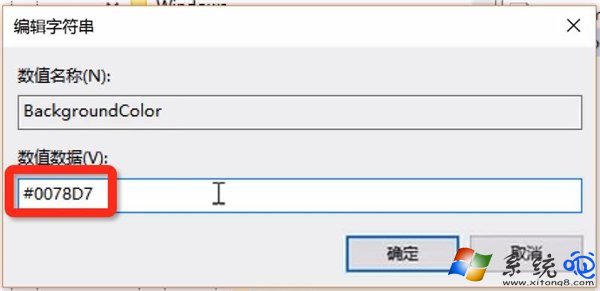
#FF5722)。regedit 開啟註冊表編輯器。HKEY_CURRENT_USER\SOFTWARE\Classes\Local Settings\Software\Microsoft\Windows\CurrentVersion\AppModel\SystemAppData\Microsoft.MicrosoftEdge_8wekyb3d8bbwe\SplashScreen\Microsoft.MicrosoftEdge_8wekyb3d8bbwe!MicrosoftEdge#00FF00)。transparent(小寫)。#0078D7。
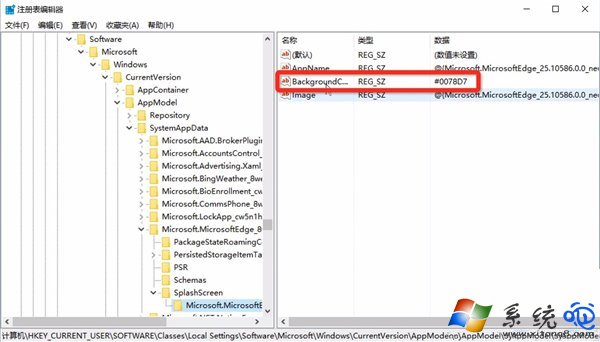
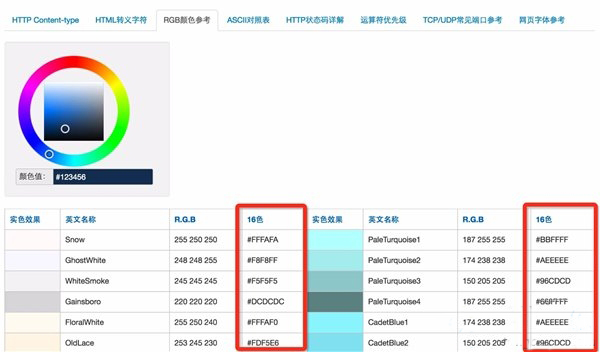
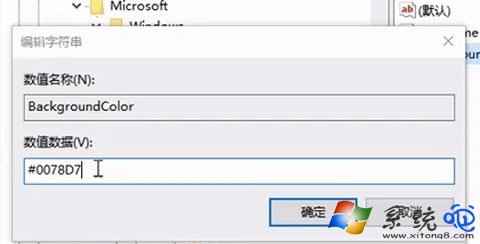
注意:此方法適用於舊版Edge(EdgeHTML核心,版本44及之前)。新版Chromium核心Edge(圖示為綠藍漸變波浪)啟動畫面機制不同,此註冊表路徑已不存在,新版可透過「設定→外觀→主題」或安裝主題擴充功能自訂外觀。
Windows 10 Build 10135 截圖賞析:整合 Skype、剪取工具增強、Project Spartan 代號仍在用
Windows 10 IoT 核心版預覽版介紹:支援 Raspberry Pi 2、MinnowBoard MAX、Intel Bay Trail、藍牙/無線網路仍在開發中
Win10 如何修改/刪除網路名稱?登錄編輯器直接操作網路設定檔
Win10 如何查看系統是否永久啟動?slmgr.vbs -xpr 指令一鍵檢查授權狀態
Win10 註冊 OCX 控件失敗 0x80040200?管理員身分執行 regsvr32 解決