Windows 10 預設啟用驅動程式簽名強制驗證,未經 Microsoft WHQL 認證的驅動程式(如舊硬體、自製驅動、測試版驅動)將被阻擋安裝。透過 bcdedit 指令可暫時關閉此機制,方便測試或相容舊裝置。
操作步驟
- 右鍵點選「開始」按鈕,選擇 命令提示字元 (系統管理員) 或 Windows PowerShell (系統管理員)。
- 輸入以下指令並按 Enter:
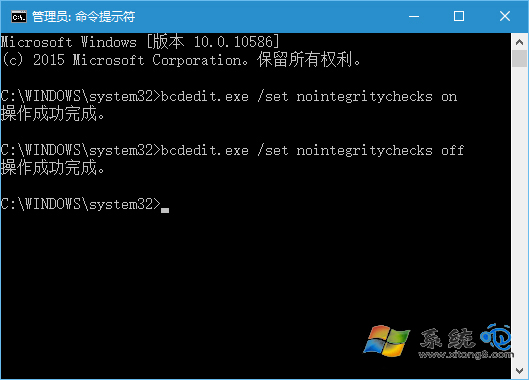
bcdedit.exe /set nointegritychecks on
- 畫面顯示「作業成功完成」後,重新開機 即可生效。
恢復預設驗證
若需重新啟用簽名驗證,於管理員權限終端機執行:
bcdedit.exe /set nointegritychecks off
重開機後生效。
⚠ 重要提醒
- 關閉簽名驗證會降低系統安全性,惡意驅動程式可輕易載入核心層級,建議僅在必要時暫時關閉,安裝完畢立即恢復。
- Windows 10 1607 版本後,亦可在「設定 → 更新與安全性 → 復原 → 進階啟動 → 立即重新啟動 → 疑難排解 → 進階選項 → 啟動設定 → 重新啟動 → 按 F7 停用驅動程式簽名強制執行」單次臨時關閉,重開機自動恢復,更安全。
- 安裝未簽名驅動前,請確認來源可靠,並建立系統還原點。
掌握此技巧,即可在相容舊硬體或測試開發驅動時靈活應對。