Windows XP Windows 7 Windows 2003 Windows Vista Windows 綜合教學 Linux 系統教學
Windows 10 Windows 8 Windows 2008 Windows NT Windows Server 電腦軟體教學

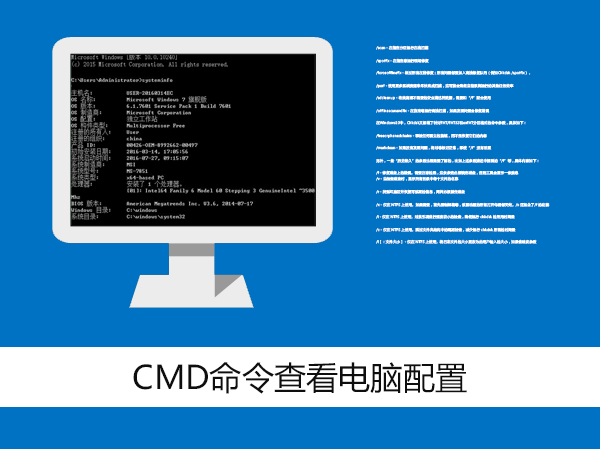
Win10 如何查看電腦配置?CMD 指令 systeminfo 精準檢測硬體資訊

編輯:Windows 10 系統介紹

想瞭解電腦詳細硬體規格?第三方檢測工具(如 CPU-Z、鲁大師)雖方便但數據未必精準。Windows 內建的命令提示字元指令 systeminfo 能直接從系統層級讀取最準確的配置資訊,包含作業系統版本、處理器型號、記憶體容量、網路介面卡、熱修補程式清單等,極具參考價值。

操作步驟

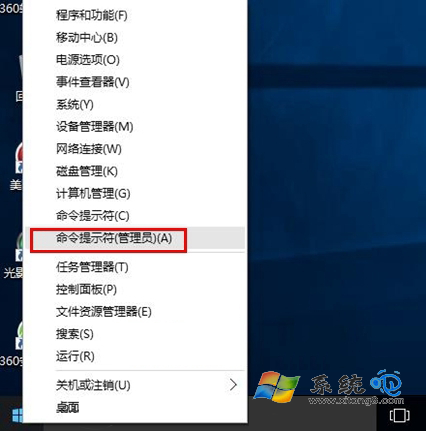
  1. 按 Win+R 開啟「執行」視窗,輸入 cmd 按 Enter,開啟命令提示字元。
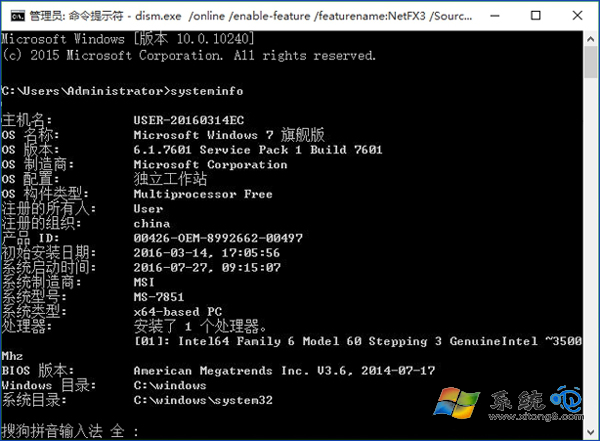
  2. 在命令提示字元視窗輸入 systeminfo 並按 Enter。
  3. 等待數秒,系統將列出完整配置清單,包含:
    • 作業系統名稱、版本、安裝日期
    • 系統製造商、型號、類型
    • 處理器數量與型號
    • 總實體記憶體 / 可用記憶體
    • 網路介面卡詳細資訊
    • 熱修補程式(KB 編號)安裝清單
    • 以及更多系統層級資訊

進階用法

  • 輸出至文字檔:systeminfo > %userprofile%\desktop\sysinfo.txt 方便存檔分享。
  • 遠端查詢:systeminfo /s 遠端電腦名稱 /u 帳號 /p 密碼(需管理員權限)。
  • 僅查看特定項目可搭配 findstr 過濾,例如 systeminfo | findstr /C:"總實體記憶體" /C:"處理器"。

為何推薦 systeminfo?

第三方工具讀取的是登錄檔或 WMI 快取,可能因驅動未正確註冊而顯示錯誤;systeminfo 直接查詢系統核心資料庫,資訊最權威、最即時,適合技術支援、資產盤點、故障排除等專業場景。

Copyright © Windows教程網 All Rights Reserved