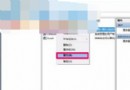
Windows 10 筆記型電腦工作列通知區域缺少電源/電池圖示,通常有兩種原因:電池驅動程式異常或系統圖示被隱藏。提供對應解決方案。
方法一:重新啟用電池驅動程式 (根治驅動問題)
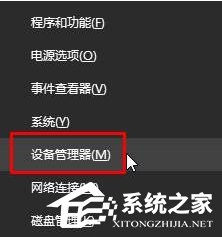
- 開始按鈕右鍵 → 「裝置管理員」。
- 展開「電池」→ 依序對以下兩個裝置右鍵 → 「停用裝置」 → 再右鍵 → 「啟用裝置」:
• Microsoft AC Adapter
• Microsoft ACPI-Compliant Control Method Battery
- 操作完成後電源圖示通常會自動出現。
方法二:開啟系統圖示顯示 (圖示被隱藏)
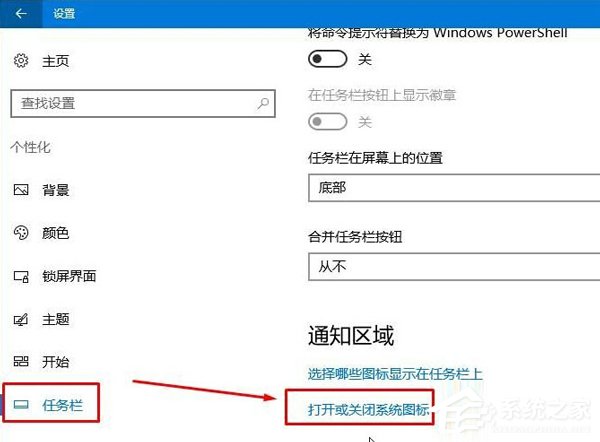
- 按 Win+I → 「個人化」→ 左側「工作列」。
- 右側點擊「開啟或關閉系統圖示」。
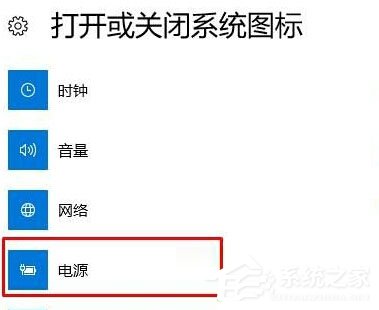
- 找到「電源」→ 將開關切為「開啟」。
建議先嘗試方法二 (最快),無效再執行方法一。若兩者均無效,請更新晶片組/電源管理驅動程式。