Windows XP Windows 7 Windows 2003 Windows Vista Windows 綜合教學 Linux 系統教學
Windows 10 Windows 8 Windows 2008 Windows NT Windows Server 電腦軟體教學

Win10 筆電電池圖示消失?托盤圖示灰色無法開啟的快速修復教學

編輯:Windows 10 系統介紹

不少 Win10 筆電用戶遇過這種情況:明明電池裝著好好的,系統通知區(托盤)的電池圖示卻憑空消失了;進入「設定 > 個人化 > 工作列 > 開啟或關閉系統圖示」時,電池選項更是灰色鎖死、無法切換開關。這通常是電池裝置驅動程式狀態異常導致,透過裝置管理員重置驅動即可快速解決。
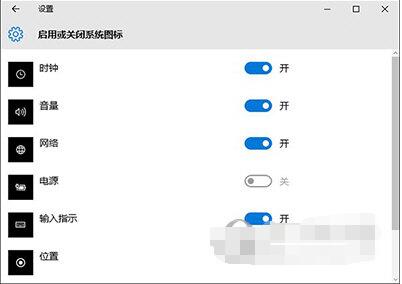
解決步驟:重置電池驅動程式

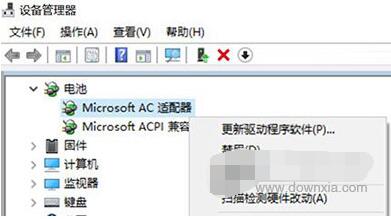
  1. 右鍵點擊「開始」按鈕(或按 Win + X),選擇「裝置管理員」。
  2. 在裝置清單中找到並展開「電池」類別。通常會看到兩個子項目:
    Microsoft ACPI-Compliant Control Method Battery
    Microsoft AC Adapter
  3. 對每一個子項目依序操作:右鍵點擊 → 選擇「停用裝置」 → 確認提示 → 再次右鍵 → 選擇「啟用裝置」。
  4. 完成後,托盤區的電池圖示通常會立即重現,設定頁的開關也會恢復可用狀態。

原理說明

此操作相當於讓電池驅動程式「重新握手」作業系統核心。當驅動程式進入異常狀態(如休眠喚醒失敗、驅動衝突)時,系統會隱藏圖示並鎖定開關防止誤操作。停用再啟用能強制驅動程式重新初始化,恢復正常通訊。

若上述方法無效,可嘗試:

  • 在裝置管理員中右鍵電池裝置選「更新驅動程式」→「自動搜尋」。
  • 前往筆電廠商官網下載最新晶片組/電池驅動安裝。
  • 檢查 BIOS 版本是否為最新,部分機型需更新 BIOS 修復電源管理錯誤。

這個問題在 ThinkPad、Dell、HP、ASUS 等主流品牌筆電上均常見,重置驅動法有效率極高,建議優先嘗試。

Copyright © Windows教程網 All Rights Reserved