Windows XP Windows 7 Windows 2003 Windows Vista Windows 綜合教學 Linux 系統教學
Windows 10 Windows 8 Windows 2008 Windows NT Windows Server 電腦軟體教學

Win10 開機慢怎麼辦?三大優化方案加速啟動流程

編輯:Windows 10 系統介紹

Win10 開機速度變慢是常見困擾,主因通常在於「快速啟動」功能異常、啟動項過多、或啟動配置錯誤。以下提供三種由淺入深的優化方案,建議依序嘗試。
方案一:重置「快速啟動」功能(最常見有效)

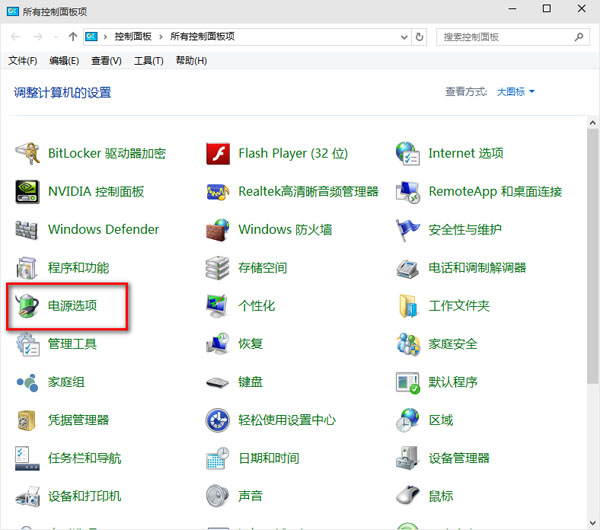
  1. 開啟「控制台」→「硬體和音效」→「電源選項」。
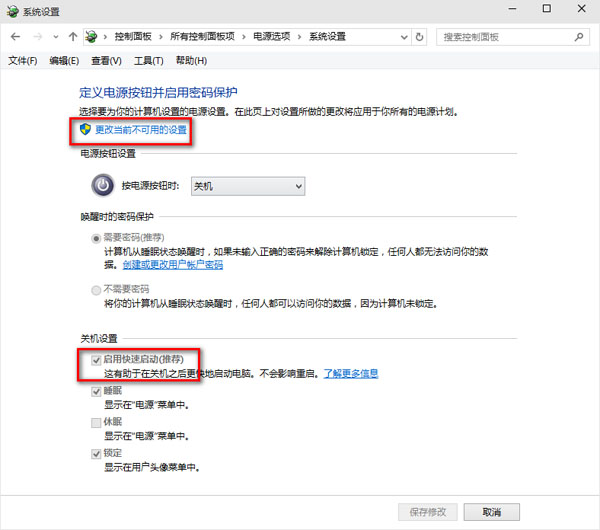
  2. 點擊左側「選擇電源按鈕的功能」。
  3. 點擊「變更目前無法使用的設定」(需管理員權限)。
  4. 在「關機設定」區塊,找到「啟用快速啟動(建議)」:
    • 若已勾選 → 取消勾選 → 儲存變更 → 重新開機 → 再回來勾選 → 儲存。
    • 若未勾選 → 直接勾選 → 儲存。
  5. 重新開機測試速度。

注意:若選項呈灰色無法勾選,通常是群組原則強制啟用/停用,請改用方案二處理。

方案二:透過群組原則強制啟用快速啟動(專業版/企業版適用)

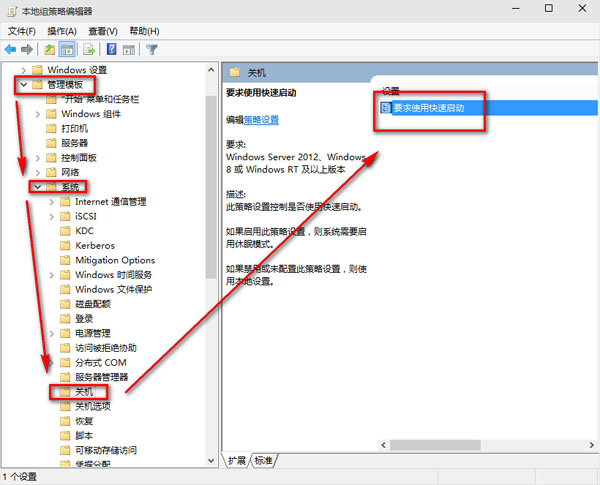
  1. 按 Win + R 輸入 gpedit.msc 開啟「本機群組原則編輯器」。
  2. 依序展開:電腦設定 > 系統管理範本 > 系統 > 關機。
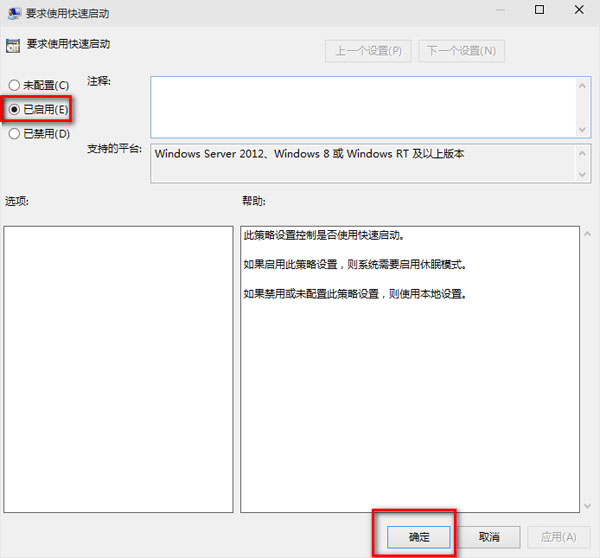
  3. 雙擊右側「要求使用快速啟動」。
  4. 選擇「已啟用」→ 確定。
  5. 重新開機生效。

方案三:優化啟動配置與處理器核心數(進階)

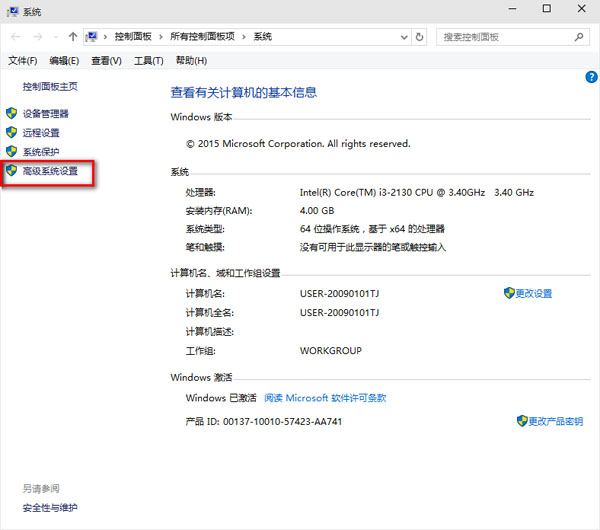
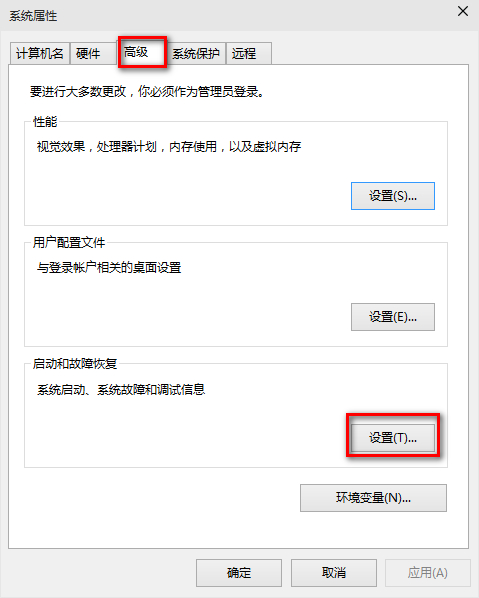
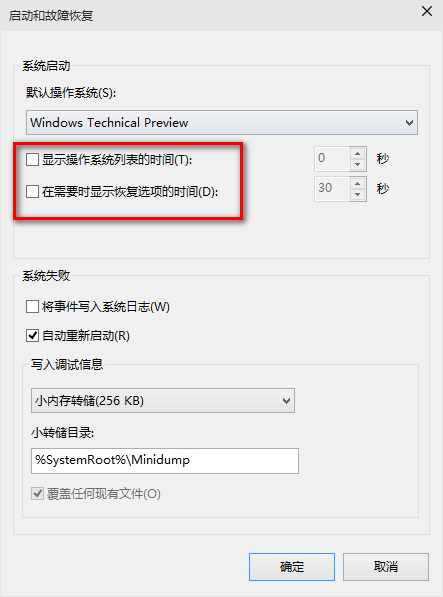
  1. 右鍵「此電腦」→「內容」→「進階系統設定」→「進階」分頁 → 「啟動和故障復原」區塊點擊「設定」。
  2. 在「系統啟動」區塊:
    • 「預設作業系統」確認選擇當前系統。
    • 取消勾選所有選項(如「顯示作業系統清單的時間」等)。
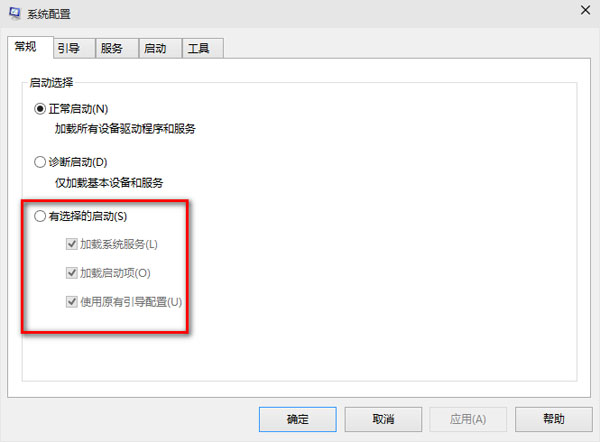
  3. 按 Win + R 輸入 msconfig 開啟「系統設定」。
  4. 「一般」分頁:選擇「選擇性啟動」,勾選「載入系統服務」與「使用原始開機設定」。
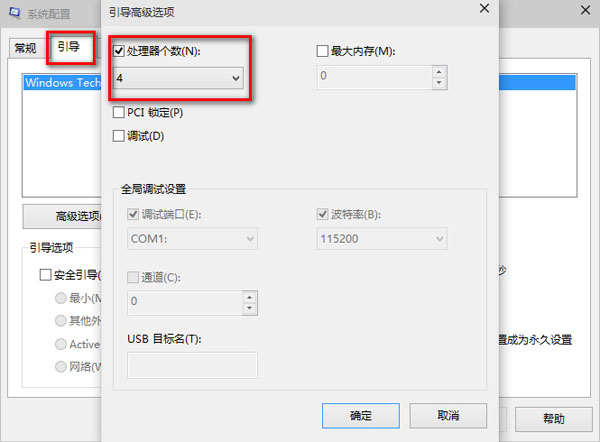
  5. 切換到「開機」分頁 → 點擊「進階選項」。
  6. 勾選「處理器數目」,下拉選單選擇最大核心數(如 8 核心就選 8)。
  7. 確定所有視窗 → 重新開機。

補充建議

  • 使用「工作管理員 > 啟動」分頁,停用不必要的第三方開機自啟程式。
  • 執行磁碟清理(cleanmgr)清除暫存檔、舊版 Windows 更新檔。
  • 若使用機械硬碟(HDD),定期執行「最佳化磁碟機」(碎片整理);SSD 則無需且不建議。
  • 檢查 BIOS/UEFI 中是否啟用「Fast Boot」或類似選項。

大多數情況下,方案一即可解決 80% 以上的開機緩慢問題。若持續異常,建議檢查硬碟健康度(S.M.A.R.T. 資訊)或考慮重裝系統。

Copyright © Windows教程網 All Rights Reserved