局域網環境下,Win10 連接 XP 系統共享的印表機常因協定、驅動、權限差異而失敗。本文提供兩種實測有效的解決方案,涵蓋服務修復與手動安裝驅動兩種思路。
方案一:啟用本機管理員 + 重啟關鍵服務(最簡單)
- 確保目前使用者具備「本機管理員」權限(或啟用內建 Administrator 帳號登入)。
- 以管理員身分嘗試存取 XP 共享路徑(如
\\XP電腦名\共享印表機名)。若仍報錯,進行下一步。
- 按 Win + R 輸入
services.msc 開啟服務管理員。
- 找到「TCP/IP NetBIOS Helper」服務,右鍵選擇「重新啟動」。
- 再次嘗試存取共享印表機,通常即可成功。之後切回原本帳號也能正常使用。
方案二:以「本機印表機」方式手動安裝網路印表機驅動(最徹底)
此法繞過網路發現機制,直接建立指向 XP 共享印表機的本機連接埠,相容性最佳。
- 先在 XP 主機端確認:共享印表機名稱、IP 位址(如
192.168.15.100)、工作群組名稱一致。
- 在 Win10 端下載該印表機完整驅動程式,使用 WinRAR/7-Zip 解壓縮備用(若驅動已為解壓縮資料夾則跳過)。
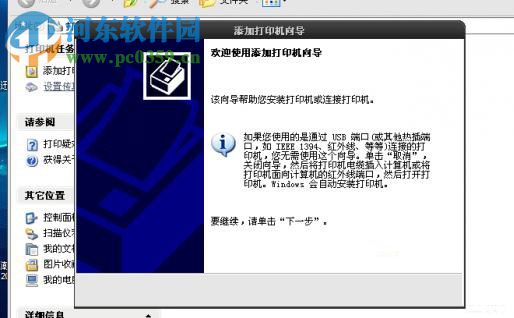
- 開啟「控制台」→「裝置和印表機」→ 「新增印表機」 → 「我需要的印表機不在清單中」。
- 選擇「手動設定新增本機印表機或網路印表機」 → 下一步。
- 選「建立新連接埠」 → 類型選「Local Port」 → 確定。
- 連接埠名稱輸入:
\\XP電腦IP\共享印表機名稱(例:\\192.168.15.100\HP_LaserJet) → 確定。
- 廠商/印表機選擇畫面,點擊「使用磁碟」 → 瀏覽至剛解壓縮的驅動資料夾,選擇
.inf 檔案(非 autorun.inf) → 確定。
- 依嚮導完成安裝。測試列印確認無誤。
關鍵點:連接埠名稱必須為 UNC 路徑格式(\\IP\共享名),且驅動需為 Win10 相容版本。若 XP 端無 Win10 驅動,可嘗試使用 Win7/Win8 驅動,多半相容。
常見失敗原因排查
- 雙方防火牆阻擋檔案與印表機共享通訊埠(TCP 139/445, UDP 137/138)。
- XP 端「網路存取:本機帳戶的共用和安全性模型」設為「僅限來賓」導致權限不足。
- SMB 1.0 協定在 Win10 預設停用,需在「開啟或關閉 Windows 功能」中勾選「SMB 1.0/CIFS 檔案共用支援」。
方案一適用於偶發性服務卡住;方案二適用於驅動不相容、網路發現失效等頑固情況,成功率極高。