從 Win7 升級到 Win10 的用戶常找不到解析度設定入口,因為 Win10 將顯示設定整合至新版「設定」App 中。本文提供直觀的圖文步驟,教你快速找到並調整螢幕解析度。
操作步驟
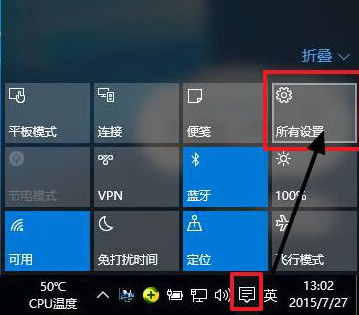
- 點擊右下角通知中心圖示(對話氣泡狀),選擇「所有設定」。
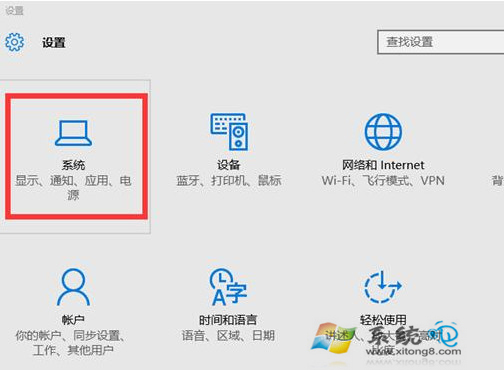
- 在設定視窗點選「系統」圖示。
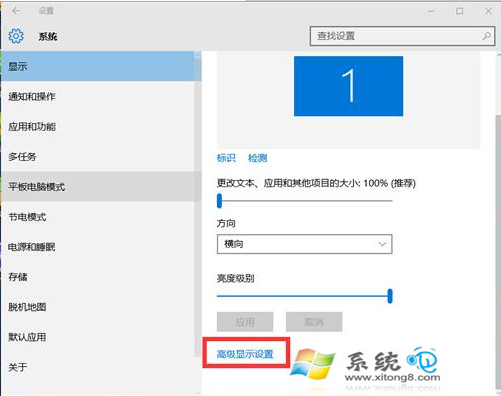
- 左側確認位於「顯示」頁籤,向下捲動找到「進階顯示設定」連結並點擊。
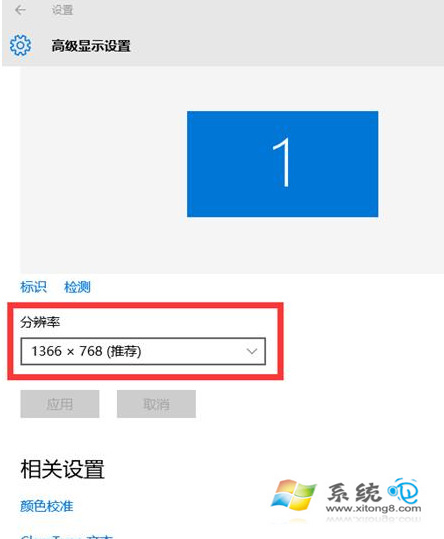
- 在「解析度」下拉選單中選擇建議值(通常標示「建議」),點擊「套用」→「保留變更」。
常見問題與技巧
- 找不到建議解析度:通常是顯示卡驅動未正確安裝,請至廠商官網下載最新驅動。
- 多螢幕設定:在「進階顯示設定」頁面可切換各螢幕個別調整解析度與縮放比例。
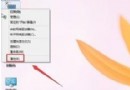
- 快捷鍵:Win+I 直接開啟設定,或桌面空白處右鍵選「顯示設定」更快速。
- 縮放與版面配置:高解析度螢幕(4K/Retina)建議搭配 125%~150% 縮放,避免字體過小。