前言
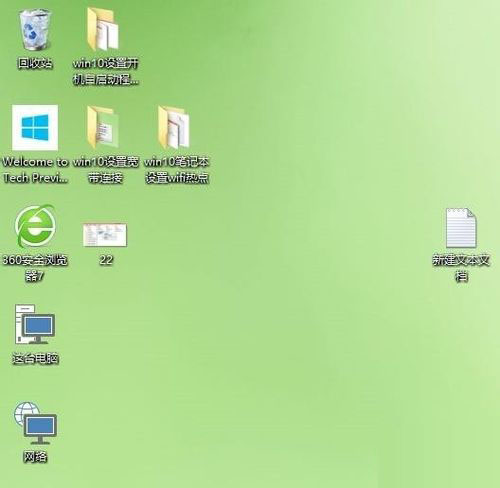
Windows 10 桌面捷徑預設會顯示一個小箭頭標誌,雖然這有助於辨識捷徑與原始檔案,但許多用戶為了追求更乾淨的視覺效果,希望移除這個小箭頭。本文將介紹三種不同難度的方法,讓您根據自身需求選擇最適合的方案。
方法一:修改登錄表(最徹底、永久有效)
這是最標準的系統級解決方案,效果永久且不需安裝額外軟體。
- 按下 Win + R 開啟「執行」視窗,輸入
regedit 並按 Enter 開啟登錄表編輯器。
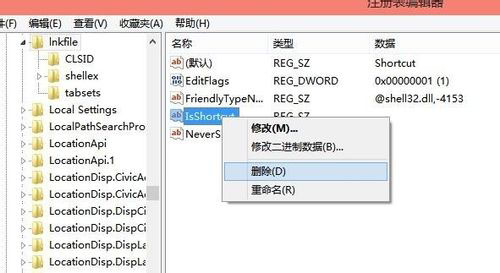
- 在左側導覽列依序展開:
HKEY_CLASSES_ROOT\lnkfile
- 在右側窗格中找到名為 IsShortcut 的字串值,右鍵點擊選擇「刪除」。
- 重新啟動電腦或重新啟動
explorer.exe 進程,桌面所有捷徑的小箭頭即會消失。

方法二:善用 IE 瀏覽器建立無箭頭捷徑(無需修改系統設定)
這是一個巧妙的小技巧,適合不想動登錄表、只需為特定程式建立無箭頭捷徑的用戶。
- 開啟 IE 瀏覽器,調整視窗大小以便操作。
- 點擊「開始」按鈕,按住 Ctrl 鍵不放,在「所有程式」清單中找到目標應用程式圖示。
- 按住滑鼠左鍵將圖示拖曳到 IE 瀏覽器的空白處,然後釋放滑鼠。
- 系統會彈出對話框詢問「開啟」或「儲存到磁碟」,選擇「儲存到磁碟」並點擊「確定」。
- 在儲存對話框中選擇「桌面」作為儲存路徑,點擊「確定」。
- 回到桌面查看,該程式的捷徑圖示將不再顯示小箭頭。
方法三:使用第三方工具(最簡單、適合新手)
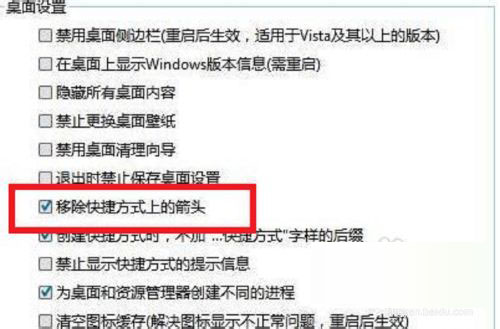
市面上有多款優化工具支援一鍵移除捷徑箭頭,以「魔方」系列最為知名。
- 下載並安裝魔方優化工具(如魔方 2)。
- 開啟軟體,進入「桌面設定」頁面。
- 勾選「移除捷徑箭頭」選項,套用即可。
小結
三種方法各有優劣:登錄表法最徹底但需謹慎操作;IE 法適合單一程式且不改系統設定;第三方工具最省時省力。建議一般用戶優先考慮方法三,進階用戶可嘗試方法一。操作前建議建立系統還原點,以防萬一。