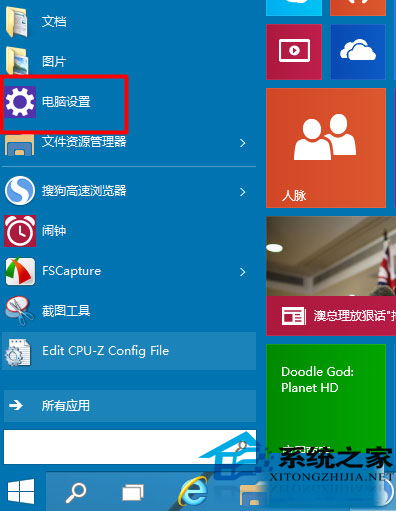
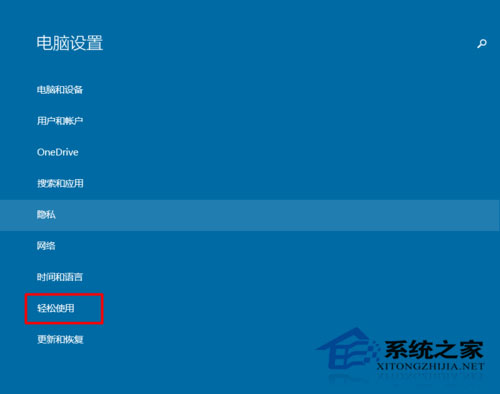
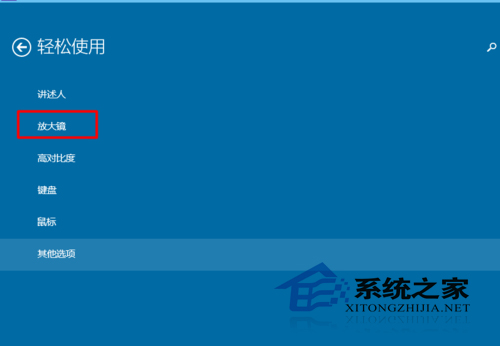
Windows 10 內建無障礙工具「放大鏡」,可將螢幕局部或全域放大,協助視力不佳者閱讀。啟用路徑:設定 → 輕鬆使用 → 放大鏡。亦可用快捷鍵 Win + +(加號)快速開啟,Win + Esc 關閉。
Windows 10 命令列設定靜態 IP 位址 / DNS:netsh 指令一鍵完成(支援 Win7/8.1/10/11)
Windows 10 快速顯示隱藏檔案的方法
Windows 10 桌面未啟用浮水印移除教學
Win10 命令提示字元設定半透明視窗:屬性 > 色彩 > 不透明度滑桿調整 (同 ID 23129)
Win 10 Photoshop CC 選單出現亂碼?重新安裝「宋體」字型修復
Windows 10 螢幕亮度無法調整?三大成因與註冊表/驅動程式重裝完整解決方案
Win10 藍畫面 0x00000133 錯誤?切換至 Microsoft Storahci.sys 驅動程式暫時規避
Win10 查詢 DNS 伺服器位址的兩種方法(指令與介面)