Windows XP Windows 7 Windows 2003 Windows Vista Windows 綜合教學 Linux 系統教學
Windows 10 Windows 8 Windows 2008 Windows NT Windows Server 電腦軟體教學

Windows 10 螢幕亮度無法調整?三大成因與註冊表/驅動程式重裝完整解決方案

編輯:Windows 10 系統介紹

升級 Win10 後筆電螢幕亮度無法調整(過亮刺眼或過暗難見),主因相容性問題。以下提供三大成因分析與三種解決方案:

三大常見成因

  1. 雙顯示卡衝突:Intel 核顯 + 獨顯(NVIDIA/AMD)驅動版本不一致導致亮度控制介面衝突。
  2. 一鍵 Ghost/系統映像裝機:映像內驅動為通用版,非廠商調教版,缺乏亮度控制支援。
  3. 驅動精靈/魯大師等工具更新驅動:安裝通用版驅動覆蓋廠商專用版,導致功能遺失。

方案一:修改登錄啟用亮度介面(適用部分機型)

  1. Win+R → regedit 開啟登錄編輯器。
  2. 導航至:
    HKEY_LOCAL_MACHINE\SYSTEM\ControlSet001\Control\Class\{4d36e968-e325-11ce-bfc1-08002be10318}
  3. 在 0000 與 0001 子機碼中,將 KMD_EnableBrightnessInterface2 值改為 0(若不存在則新建 DWORD 值)。
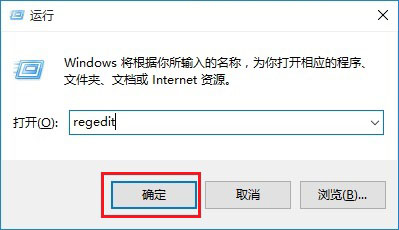
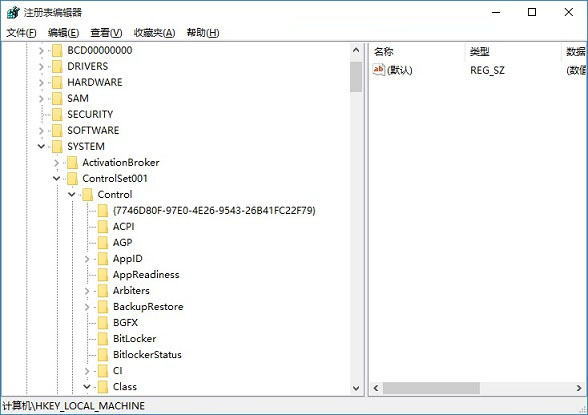
執行 regedit

修改 KMD_EnableBrightnessInterface2

  1. 重新開機生效。

方案二:完全解除安裝顯示卡驅動(筆者實測有效)

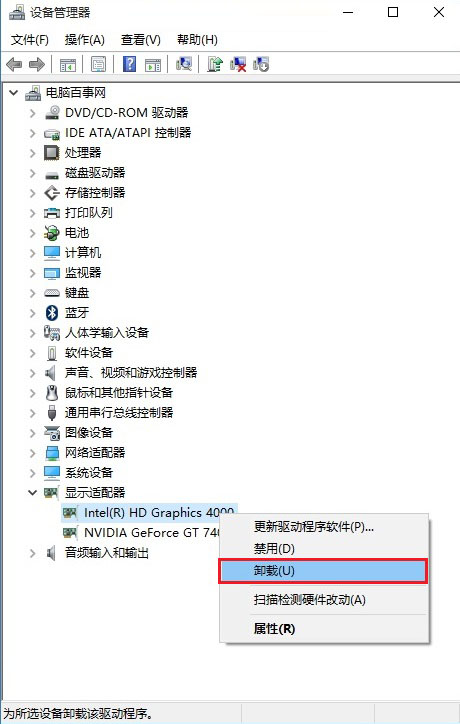
  1. 右鍵開始按鈕 → 「裝置管理員」→ 展開「顯示卡」。
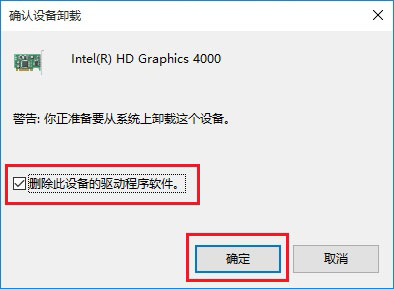
  2. 分別右鍵核顯與獨顯 → 「解除安裝裝置」→ 勾選「嘗試刪除此裝置的驅動程式軟體」→ 確定。

裝置管理員-解除安裝顯示卡

勾選刪除驅動程式軟體

  1. 重開機後,Windows 會自動安裝「基本顯示驅動程式」,亮度調整功能通常恢復正常。

基本顯示驅動程式

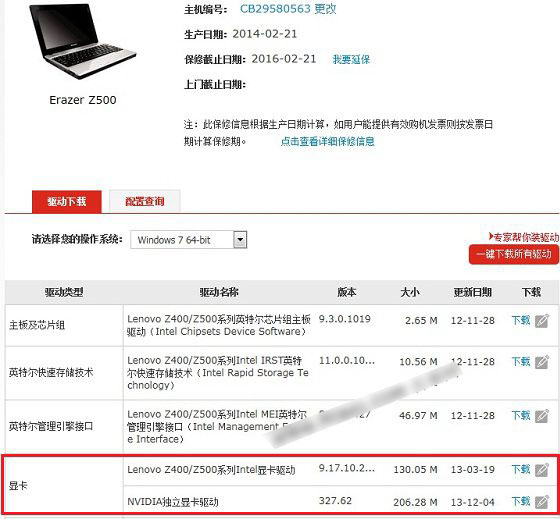
  1. 後續建議:至筆電廠商官網下載對應機型的 Win10 專用顯示卡驅動安裝,或僅保留獨顯驅動、停用核顯驅動嘗試。

方案三:Windows Update 檢查選用更新

  • 設定 → 更新與安全性 → Windows Update → 「檢視選用更新」→ 驅動程式類別中勾選顯示卡驅動更新安裝。

廠商驅動下載參考

  • 聯想:support.lenovo.com(如 Z500 亮度問題專屬驅動)
  • 華碩、宏碁、戴爾、HP、微星等均在官網支援頁提供機型專用驅動。

以上三法涵蓋 90% 以上亮度無法調整案例,建議按順序嘗試。

Copyright © Windows教程網 All Rights Reserved