錯誤現象
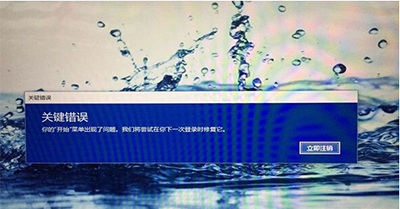
開機時出現「關鍵錯誤」對話框,開始功能表、Cortana、通知中心等系統介面無法運作。
原因分析
User Manager 服務(管理使用者工作階段)未正確啟動,導致 Shell 體驗元件載入失敗。
解決步驟
- 桌面右鍵「此電腦」→ 「管理」開啟電腦管理。
- 展開「服務與應用程式」→ 「服務」。
- 向下捲動找到 User Manager 服務。
- 右鍵 → 「內容」→ 「啟動類型」選擇「自動」→ 「確定」。
- 右鍵 User Manager → 「啟動」(若未執行中)。
- 登出並重新登入,或重新開機驗證。
補充說明
- 此服務預設應為「自動」,可能因系統更新、第三方優化軟體誤關閉。
- 若服務列表中找不到 User Manager,嘗試以系統管理員身分執行命令提示字元輸入:
sc config "UserManager" start= auto 並 sc start "UserManager"。
- 問題常見於從舊版本升級或使用精簡版映像安裝的系統。
總結
啟用 User Manager 服務並設為自動啟動,可徹底解決 Win10 開機「關鍵錯誤」問題,恢復開始功能表與系統介面正常運作。