Windows 10 (含 8/8.1) 常見「磁碟 100% 佔用」導致系統卡頓、開機慢、應用無回應。本文提供由輕到重六大優化方案,並揭示 SSD 為根治之道。
現象確認
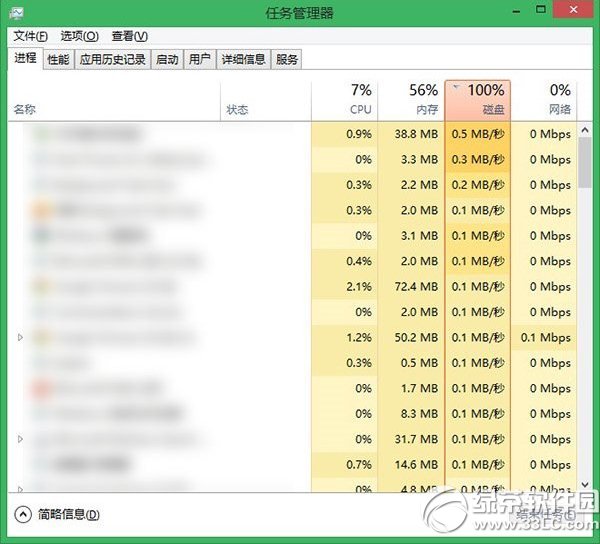
- 工作管理員 → 「效能」→「磁碟 0 (C:)」持續 100% (藍色實心)。
- 「處理序」分頁按「磁碟」排序,找出高讀寫程序 (通常為 System、Antimalware Service Executable、TiWorker.exe、SearchIndexer.exe)。
方案一:關閉家庭群組服務 (立竿見影)
- Win+R
services.msc。
- 找到 HomeGroup Listener、HomeGroup Provider。
- 雙擊 →「啟動類型」改「停用」→「停止」服務 → 確定。
- 原理:家庭群組持續掃描共用資料夾、同步檔案中繼資料,導致大量隨機讀寫。
方案二:調整/關閉虛擬記憶體 (慎用,建議 8GB+ 記憶體)
- 右鍵「這台電腦」→「內容」→「進階系統設定」→「進階」→「效能」設定→「進階」→「虛擬記憶體」變更。
- 取消「自動管理所有磁碟分頁檔案大小」。
- 選「自訂大小」:初始/最大設 2048-4096 MB (或「無分頁檔案」若 16GB+ 記憶體)。
- 「設定」→ 確定 → 重開機。
- 風險:記憶體不足時系統會強制終止程序/藍畫面 (MEMORY_MANAGEMENT)。
方案三:關閉 IPv6 協議 (舊版驅動相容性)
- 控制台 →「網路與網際網路」→「網路和共用中心」→「變更介面卡設定」。
- 右鍵使用中網卡 →「內容」→ 取消勾選「網際網路通訊協定第 6 版 (TCP/IPv6)」。
- 確定 → 重開機。
- 原理:IPv6 隧道/轉換機制在特定驅動下產生大量內部封包處理。
方案四:限制/關閉 Windows Defender 掃描 (高風險)
gpedit.msc → 電腦設定 → 系統管理範本 → Windows 元件 → Microsoft Defender 防毒軟體 → 掃描 →「指定每週掃描日期」→「已啟用」→ 設為低使用時段 (如週日 3 AM)。- 或註冊表
HKLM\SOFTWARE\Policies\Microsoft\Windows Defender\Scan 設 ScheduleDay=0 (每日) / ScheduleTime=180 (分鐘)。
- 極端:安裝第三方防毒 (自動關閉 Defender) 或群組原則關閉 Defender。
- 警告:關閉 Defender 失去即時保護,極易中毒,且 Win10 後續版本難以重新啟用。
方案五:關閉 Windows Search 索引 (老舊機械硬碟有效)
services.msc → Windows Search → 停用/停止。- 代價:失去開始選單/檔案總管即時搜尋、Cortana 檔案搜尋功能。
方案六:終極解 — 更換 SSD 固態硬碟
- 機械硬碟 (HDD) 隨機讀寫效能 (IOPS) 僅 80-150,Windows 10 後台服務並發請求輕易打滿佇列。
- SATA SSD IOPS 80,000+,NVMe SSD 300,000+,徹底消除 100% 佔用卡頓。
- 成本:256GB SATA SSD 約 NT$ 800-1200,單一升級效益遠超記憶體/CPU。
方案選擇建議
| 裝置類型 | 優先方案 | 備註 |
|---|
| 筆電/台式機 HDD + 4GB RAM | 方案一 → 方案三 → 方案五 | 勿關虛擬記憶體/Defender |
| HDD + 8GB+ RAM | 方案一 → 方案二 (保留 2GB) → 方案三 | 觀察穩定性 |
| SSD + 任何 RAM | 通常無 100% 問題 | 若有,檢查驅動/AHCI/固件 |
| 企業/安全敏感環境 | 方案一 → 方案四 (限制掃描時段) | 嚴禁關閉 Defender |