Windows 10 Technical Preview Build 9860 (及 9841) 升級/安裝過程常卡在「已完成 18%」長達數小時,實為驅動遷移/相容性檢查/線上驗證階段。本文彙整社群驗證的五大破解方案與最穩定的 USB 乾淨安裝法。
現象特徵
- 進度條停留 18% 不動,硬碟指示燈偶爾閃爍 (正在讀寫)。
- 等待 1-2 小時無進展,滑鼠游標可動/轉圈。
- 強制關機重試後可能直接成功、或停在相同位置。
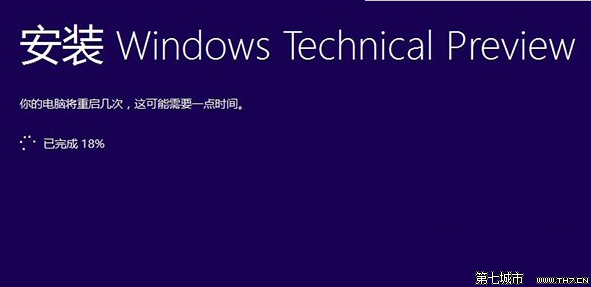
方案一:耐心等待 1-2 小時 (最簡單)
18% 階段包含驅動程式遷移、應用相容性掃描、Windows Update 元件整理,舊硬體/慢速硬碟/大量應用環境下合法耗時可達 2 小時。建議先等待。
方案二:強制取消重試 (成功率高)
- 長按電源鍵 10 秒強制關機。
- 重新開機,安裝程式會偵測未完成狀態,提示「繼續安裝」或「還原上一版本」。
- 選「繼續安裝」,通常能跳過 18% 直接進入下一階段。
- 若無提示,進入桌面後重新執行安裝程式/Windows Update。
方案三:斷網繞過線上驗證 (針對驗證卡住)
- 拔除網路線 / 關閉 Wi-Fi / 關閉路由器。
- 重新啟動安裝/升級程序。
- 離線環境下跳過 Microsoft 授權伺服器驗證,直接進行本地檔案佈署。
- 安裝完成聯網後自動激活 (預覽版公開金鑰)。
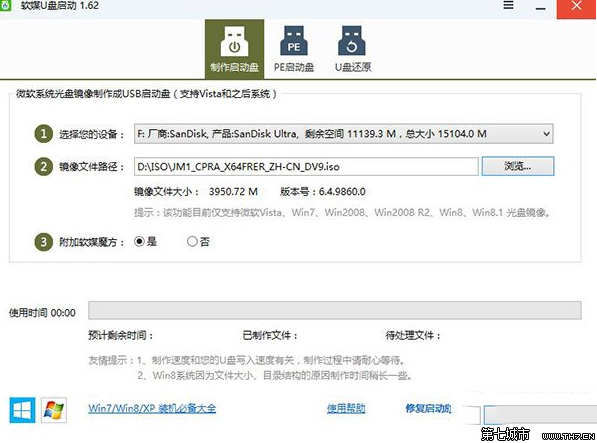
方案四:使用「魔方 U 盤啟動」製作 USB 乾淨安裝 (最穩定)
- 下載 Build 9860 ISO (官方/MSDN/I Tell You)。
- 使用「魔方電腦大師」→「魔方 U 盤啟動」→ 選擇 ISO → 製作啟動 U 盤 (UEFI+BIOS 雙啟動)。
- 開機選單選擇 U 盤啟動 → 選「自訂安裝」→ 格式化系統分區 → 全新安裝。
- 避開升級遷移邏輯,成功率近 100%。
方案五:虛擬光碟掛載升級 (保留資料)
- 「魔方電腦大師」→「魔方虛擬光碟」→ 掛載 ISO。
- 在現有系統 (Build 9841) 下執行
setup.exe 選「升級」。
- 省去燒錄實體光碟/USB 步驟,適合無 USB 情況。
升級 vs 乾淨安裝決策表
| 情境 | 建議 |
|---|
| 生產環境/重要資料未備份 | 升級 (保留檔案/應用) |
| 測試機/已備份/追求極致乾淨 | 乾淨安裝 (格式化) |
| 升級反覆失敗/卡住 | 乾淨安裝 |
| 雙系統/複雜分區 | 乾淨安裝 (手動分區) |