Windows XP Windows 7 Windows 2003 Windows Vista Windows 綜合教學 Linux 系統教學
Windows 10 Windows 8 Windows 2008 Windows NT Windows Server 電腦軟體教學

Win10 Mobile 如何設定來電黑名單與騷擾攔截?內建阻擋與篩選功能完整教學

編輯:Windows 10 系統介紹

前置確認:功能是否已安裝

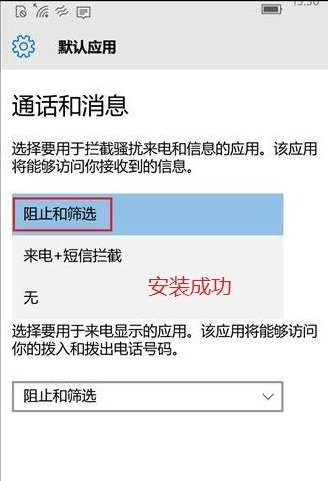
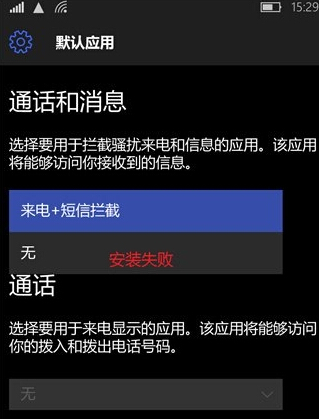
  1. 設定 → 系統 → 電話 → 「選擇應用程式」。
  2. 下拉清單檢查是否存在「阻擋與篩選」選項。
  • 存在 → 功能已安裝,可繼續設定。
  • 阻擋與篩選已安裝
  • 不存在 → 功能未安裝/安裝失敗 (部分 Lumia 830 於 10166 版本出現)。
  • 功能未安裝

啟用騷擾攔截功能

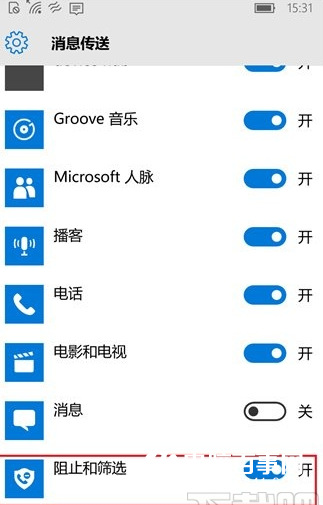
  1. 設定 → 隱私權 → 訊息 → 開啟「阻擋與篩選」應用程式開關。
  2. 預設可能已開啟,建議關閉再開啟確保運作正常。
啟用阻擋與篩選

新增黑名單 (兩種方式)

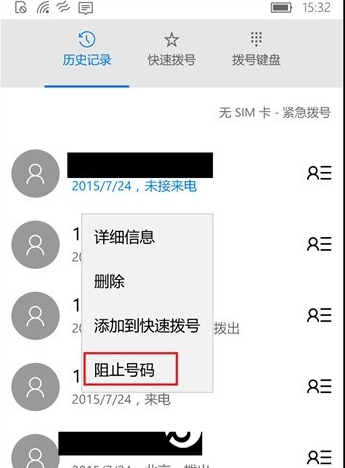
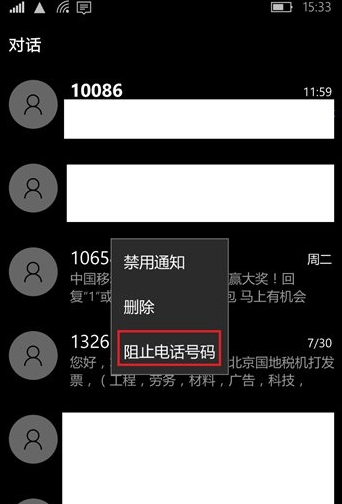
方式一:通話記錄/簡訊長按

  1. 進入「通話記錄」或「簡訊對話」。
  2. 長按目標號碼/訊息 → 選單選擇「阻擋來電」/「阻擋訊息」。
長按阻擋來電
長按阻擋訊息

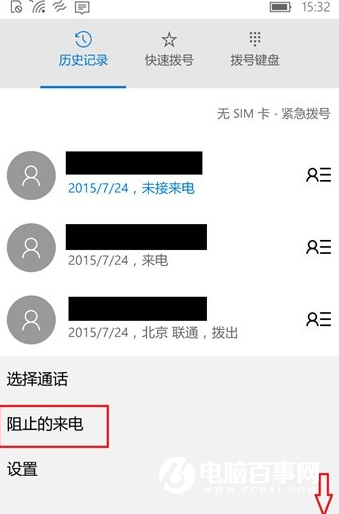
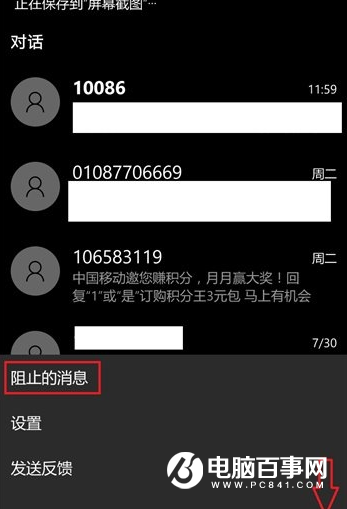
方式二:黑名單管理介面

  1. 通話記錄/簡訊介面 → 螢幕下方工具列最右「選單」鍵 (三條線/漢堡選單)。
  2. 選擇「阻擋的來電」/「阻擋的訊息」進入應用程式。
  3. 漢堡選單 → 「黑名單」→ 新增/編輯/刪除號碼。
選單進入阻擋應用
黑名單管理介面

功能特色

  • 支援來電與簡訊獨立阻擋設定。
  • 自動識別騷擾號碼 (需資料庫支援)。
  • 黑名單雲端同步 (登入 Microsoft 帳戶)。
Copyright © Windows教程網 All Rights Reserved