DNS(網域名稱系統)負責將網域名稱解析為 IP 位址。手動指定優質 DNS 可提升連線速度與穩定度。本文教學如何在 Windows 10 中快速查看目前使用的本地 DNS 伺服器 IP,此方法適用於 Windows 1.0 至最新版本的所有 Windows 系統。
ipconfig /all
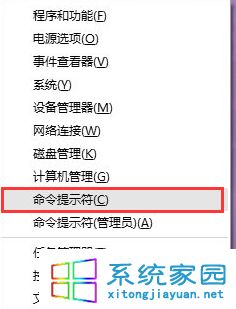

※ 截圖中顯示為固定 DNS 設定,實際結果會因網路環境而異。
nslookup example.com 測試解析是否正常。| 服務商 | IPv4 位址 | IPv6 位址 |
|---|---|---|
| 8.8.8.8 / 8.8.4.4 | 2001:4860:4860::8888 / ::8844 | |
| Cloudflare | 1.1.1.1 / 1.0.0.1 | 2606:4700:4700::1111 / ::1001 |
| OpenDNS | 208.67.222.222 / 220.220 | 2620:119:35::35 / :53 |
| 台灣 Hinet | 168.95.1.1 / 168.95.192.1 | - |
查詢到本地 DNS 後,可在「網路和網際網路設定 → 變更介面卡選項 → 網卡內容 → TCP/IPv4 內容」中手動指定上述優質 DNS。
Win10 飛行模式完整解析:禁用項目、三種開關方式與適用場景
Windows 10 透過 Windows Update 升級系統教學:設定應用程式與控制台雙管道
Win10 自動安裝不需要的應用程式怎麼關閉?透過登錄表停用消費者功能
Windows 10 登出/登出在哪?開始選單電源鍵無登出,按 Alt+F4 呼叫「關閉 Windows」選單選擇登出
Win10 Mobile 14332 電話撥號閃退解決方案:關閉「依名稱顯示撥號聯絡人」
Win10 如何徹底關閉 Windows Search 索引服務?提升系統效能