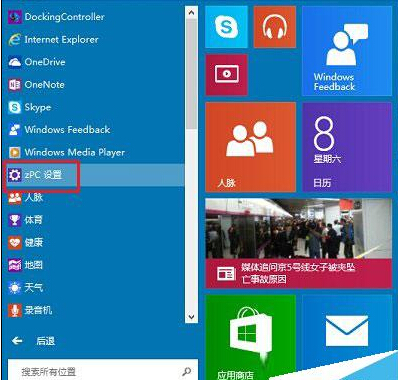
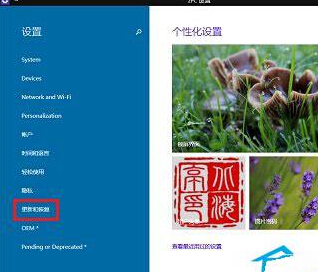
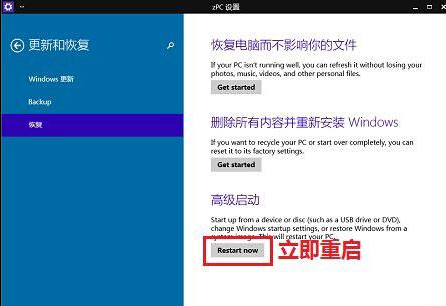
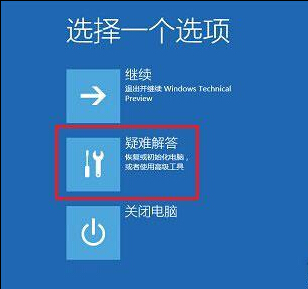
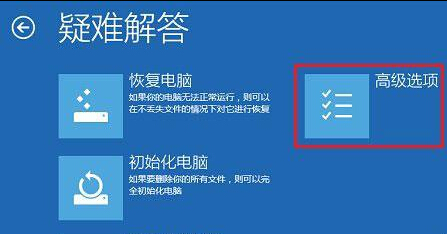
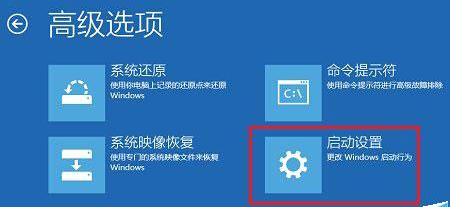
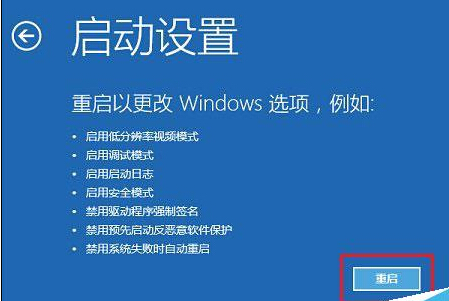
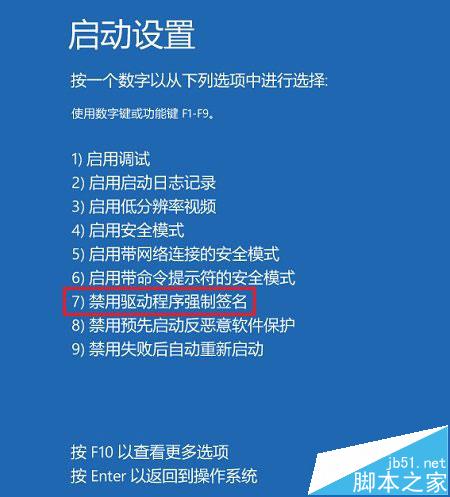
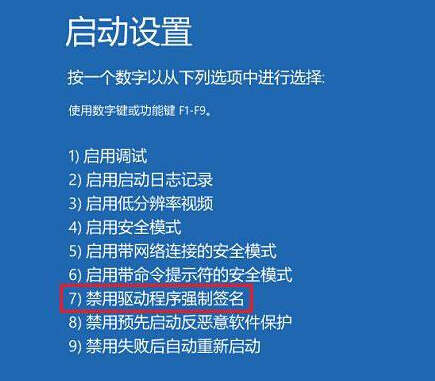
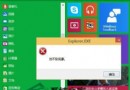
Windows 10 強制要求驅動程式簽名,導致未簽名/舊版驅動無法安裝。兩種停用方式:
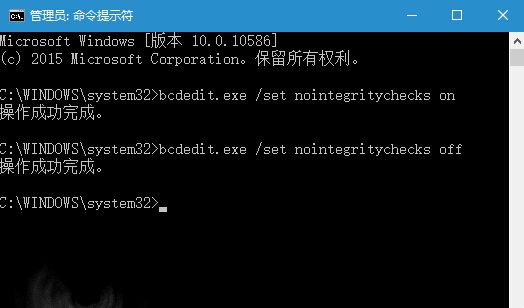
bcdedit.exe /set nointegritychecks on
bcdedit.exe /set nointegritychecks off
安全提醒: 驅動簽名機制保護系統核心安全,非必要勿永久關閉。僅在必須安裝未簽名驅動(舊硬體、開發測試)時臨時開啟,裝完即恢復。
Win7 列印無反應?啟動 Print Spooler 服務並設為自動即解
Win10 一鍵清空所有使用者回收站指令教學
Windows 10 周年更新重磅功能總覽:Windows Ink、Cortana 鎖屏、Edge 擴充、Bash Shell、安全強化
Win10 升級推送收不到?改時區一招搞定微軟分批推送
Win10 刪除 hiberfil.sys 休眠檔案釋放 C 槽空間:powercfg /h off 關閉休眠功能一鍵移除
Windows 10 開機密碼設定與取消教學:netplwiz 自動登入設定
Windows 10 開始菜單如何新增或移除資料夾捷徑?設定裡的「選擇顯示的資料夾」
Win10 如何關閉操作中心通知?登錄表一鍵停用彈窗