Windows XP Windows 7 Windows 2003 Windows Vista Windows 綜合教學 Linux 系統教學
Windows 10 Windows 8 Windows 2008 Windows NT Windows Server 電腦軟體教學

Win10 刪除 hiberfil.sys 休眠檔案釋放 C 槽空間:powercfg /h off 關閉休眠功能一鍵移除

編輯:Windows 10 系統介紹

休眠功能啟用時,系統會在 C 槽根目錄建立 hiberfil.sys,大小約為實體記憶體容量的 40-75% (8GB 記憶體約 3-6 GB)。若不使用休眠 (偏好睡眠/關機),可關閉休眠功能自動刪除此檔案,釋放大量 C 槽空間。

標準刪除指令 (管理員命令提示字元 / PowerShell)

powercfg /h off
  • 執行後系統**立即關閉休眠功能**並**自動刪除 hiberfil.sys**,無需手動刪除檔案。
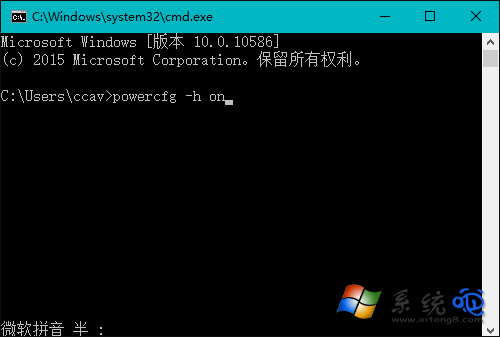
  • 若需重新啟用休眠:powercfg /h on。
  • 若需調整休眠檔大小 (預設 75% 記憶體):powercfg /h /size 50 (設為 50%)。

操作步驟 (含權限處理)

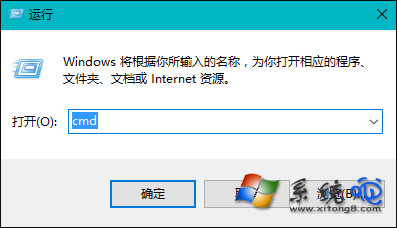
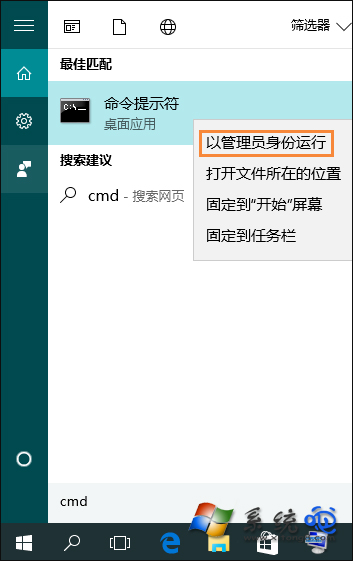
  1. Win+R → cmd → **右鍵「以系統管理員身分執行」** (關鍵:一般權限會提示「權限不足」)。
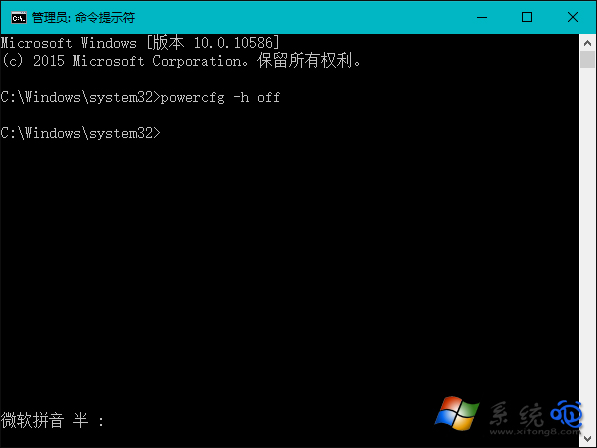
  2. 輸入 powercfg /h off → Enter。
  3. 無錯誤訊息即成功,C 槽根目錄 hiberfil.sys 即刻消失,可用空間增加。

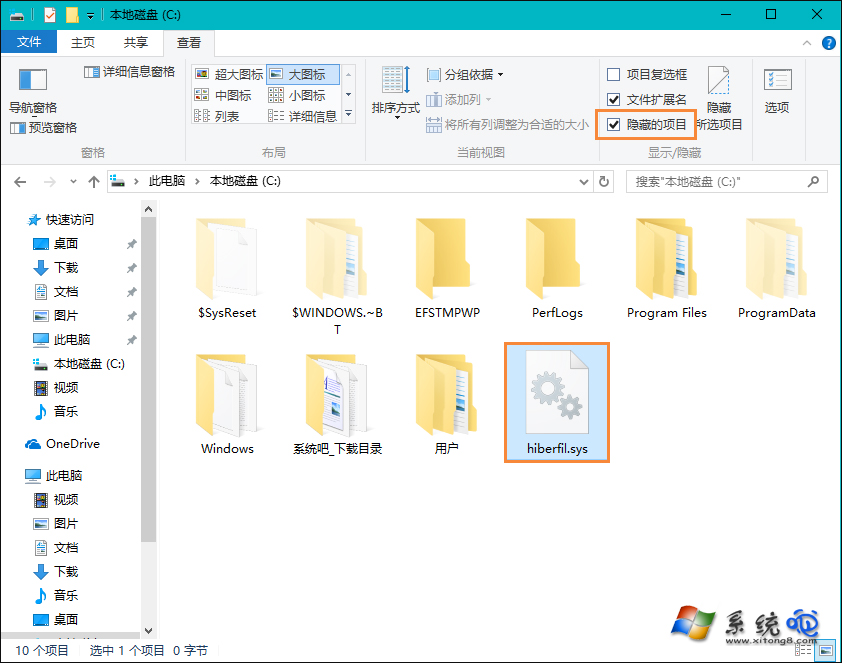
hiberfil.sys 檔案位置

檔案總管顯示隱藏系統檔

cmd 執行 powercfg

權限不足錯誤示意

Cortana 搜尋 cmd

以系統管理員身分執行

驗證休眠狀態

powercfg /a
# 顯示 "休眠 已停用" 即確認關閉成功

⚠️ 影響與建議

  • 失去休眠功能:開始選單電源選項不再顯示「休眠」;合上筆電蓋幕/按電源鍵無法進入休眠 (依電源計劃改為睡眠/關機/無動作)。
  • 快速啟動相依:Win10「快速啟動」底層使用休眠技術,**關閉休眠將同時停用快速啟動**,開機速度略微變慢 (約增加 5-15 秒)。
  • 建議對象:固定電源台式機、C 槽空間極度緊張 (SSD < 128GB)、從不使用休眠的使用者。
  • 筆電使用者慎用:休眠是斷電保存工作現場的關鍵功能,建議保留。

管理員執行 powercfg /h off 即可一鍵關閉休眠並自動刪除 hiberfil.sys,釋放數 GB C 槽空間;需注意將同時停用快速啟動。

Copyright © Windows教程網 All Rights Reserved