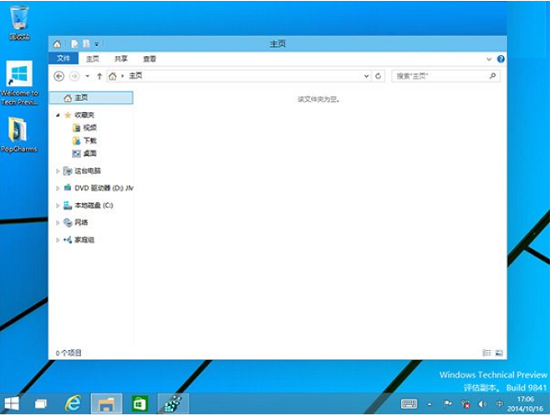
Windows 10 檔案總管新增「主頁」頁面,預設顯示「常用資料夾」、「最近使用的檔案」、「收藏夾」。雖方便快速存取,但公開場合或共用電腦下易洩露隱私。本文教你透過登錄徹底清空主頁內容。
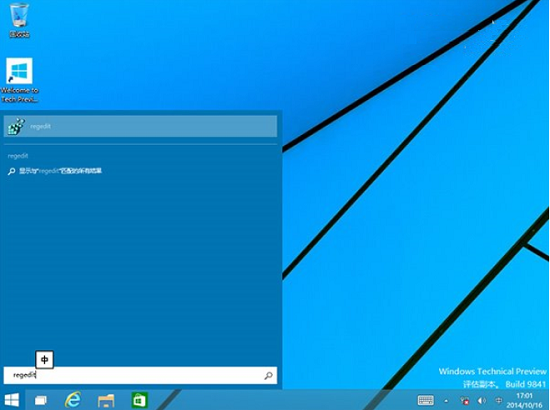
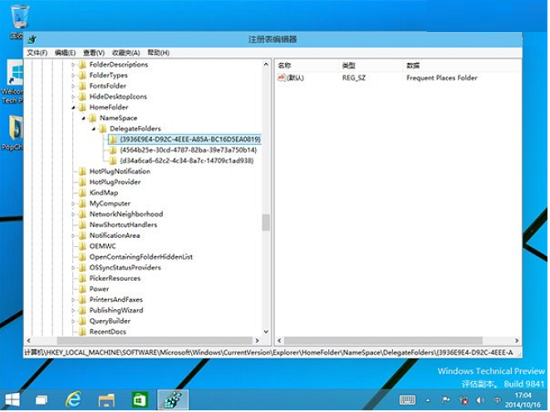
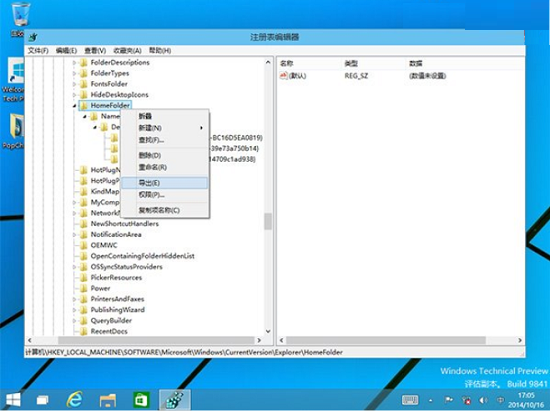
regedit → Ctrl+Shift+Enter)HKEY_LOCAL_MACHINE\SOFTWARE\Microsoft\Windows\CurrentVersion\Explorer\HomeFolder\NameSpace\DelegateFoldersHomeFolder → 「匯出」存為 .reg 檔DelegateFolders 下的三個子鍵(分別對應常用資料夾、最近使用檔案、收藏夾)
雙擊先前匯出的 .reg 檔 → 是 → 確定 → 重開檔案總管即可恢復預設顯示。
將備份的 .reg 檔開啟,於每個子鍵路徑前加上 - 即為刪除指令,例如:
[-HKEY_LOCAL_MACHINE\SOFTWARE\Microsoft\Windows\CurrentVersion\Explorer\HomeFolder\NameSpace\DelegateFolders\{GUID1}]
[-HKEY_LOCAL_MACHINE\SOFTWARE\Microsoft\Windows\CurrentVersion\Explorer\HomeFolder\NameSpace\DelegateFolders\{GUID2}]
[-HKEY_LOCAL_MACHINE\SOFTWARE\Microsoft\Windows\CurrentVersion\Explorer\HomeFolder\NameSpace\DelegateFolders\{GUID3}]
存為 ClearHomePage.reg,雙擊即可一鍵清空;同理製作 RestoreHomePage.reg 移除前綴 - 即可一鍵還原。
右鍵工作列空白處 → 「屬性」→「開始選單」頁籤 → 隱私區取消勾選「儲存我開啟的程式清單」與「儲存我開啟的檔案清單」→ 確定。此法僅停用紀錄蒐集,主頁結構仍保留。
Win10 預覽版 11099 更新內容與已知問題匯總:OneCore 核心重構、Flash 應用崩潰、預設應用重置
Win10 瀏覽器輸入網址跳轉他站?360 強力掃描 + Hosts 檔案清理雙管齊下
Win10 關閉 Cortana 掃描郵件:保護隱私、停用航班/包裹自動追蹤
Windows 10/8 無法進入 BIOS 解決方案:快速啟動、重新啟動與斷電大法
Win10 任務列「檔案總管」預設開啟位置怎麼改?VBS + 登錄檔自訂任意資料夾
Win10 週年更新 12 大新功能深度解析:Cortana 鎖屏、深色模式、Windows Hello 擴展