任務列檔案總探索器圖示預設只能開「快速存取」或「此電腦」。若想點一下直達特定專案資料夾(甚至路徑超過 255 字元),可寫一支 VBS 腳本搭配登錄檔修改 Shell 命令,實現任意路徑直達。
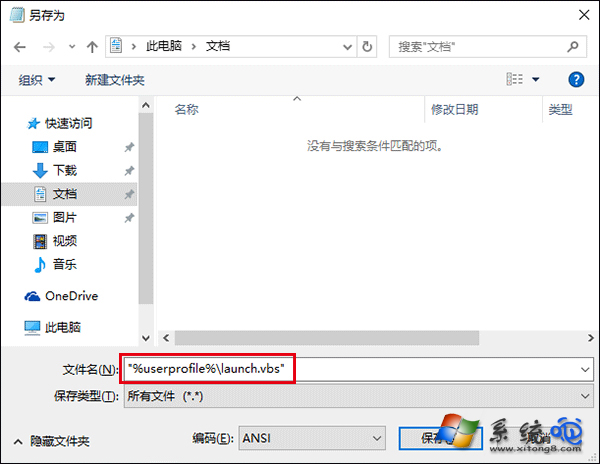
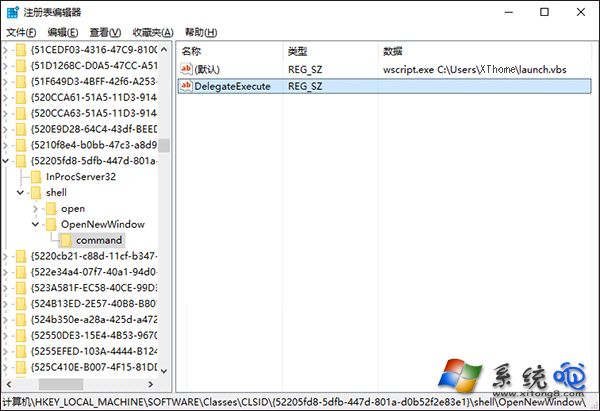
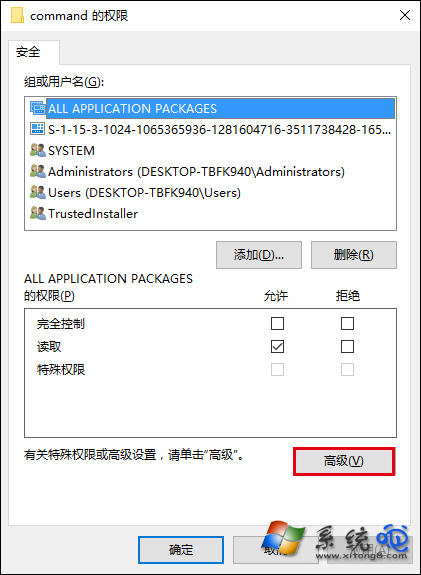
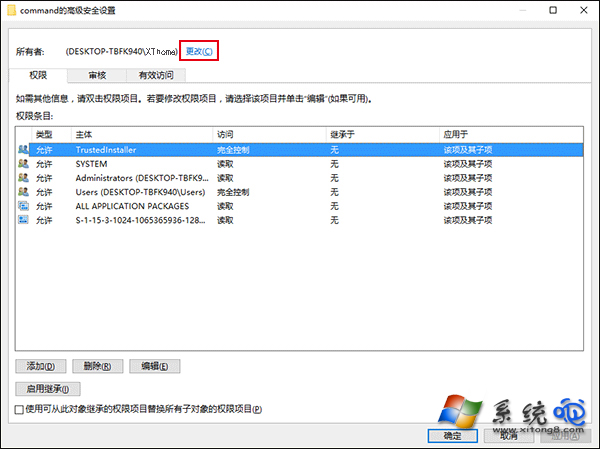
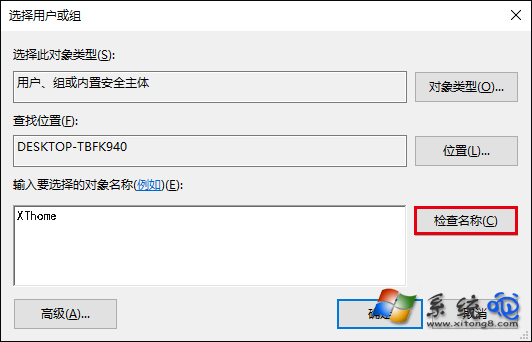
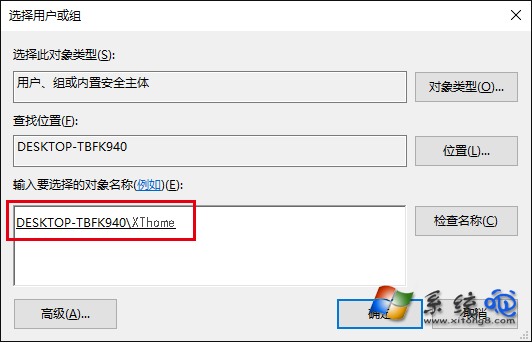
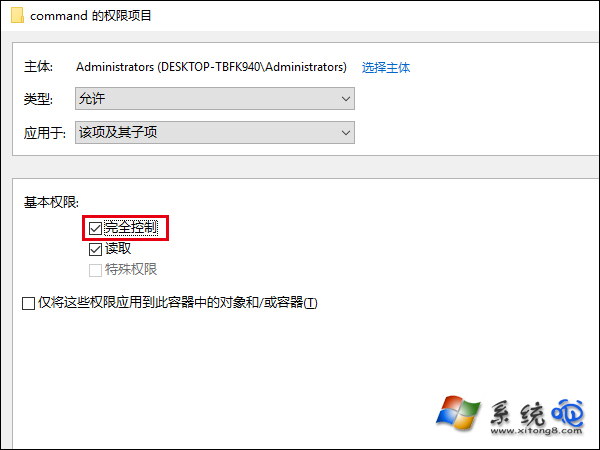
WScript.CreateObject("Wscript.Shell").Run "D:\MyProjects\Work""%userprofile%\launch.vbs"(含雙引號)。regedit → 導覽至:HKEY_CURRENT_USER\SOFTWARE\Classes\CLSID\{52205fd8-5dfb-447d-801a-d0b52f2e83e1}\shell\opennewwindow\commandcommand 鍵請新增)wscript.exe C:\Users\你的使用者名稱\launch.vbsDelegateExecute,數值留空。command 鍵 → 「權限」→「進階」→「變更」擁有者為目前使用者 → 給予「完全控制」。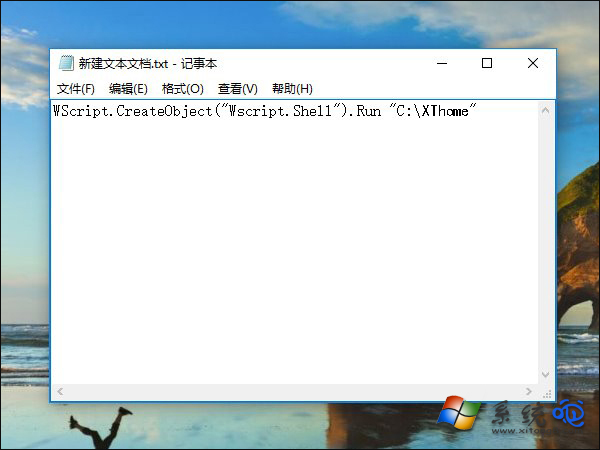
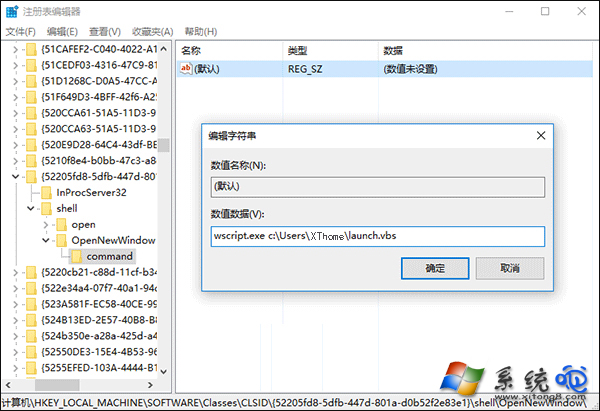
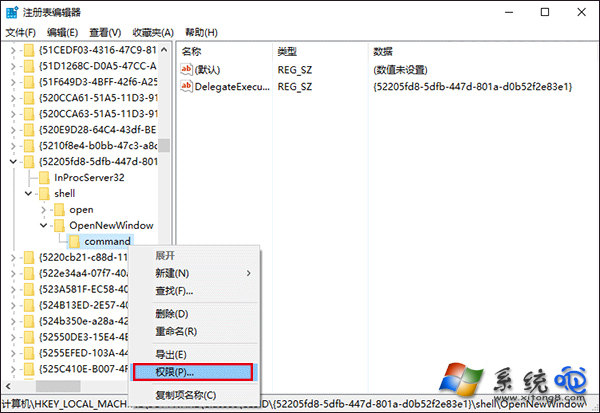
恢復預設:清空「(預設)」值,或將 DelegateExecute 設為 {52205fd8-5dfb-447d-801a-d0b52f2e83e1}。此技巧繞過 260 字元路徑限制,極適合深層專案目錄快速存取。