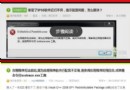
Windows 10 開機顯示 File: \Windows\system32\config\system Error: 0xc00000e9,代表系統登錄配置單元(Registry Hive)損毀或遺失,導致核心設定無法載入。常見於強制關機、磁碟壞軌、Windows Update 中斷、惡意軟體破壞等情境。
分級修復策略(按成功率排序)
方案一:自動修復(最簡單,成功率約 60%)
- 開機出現 Windows 徽標時,長按電源鍵強制關機
- 重複上述動作 3 次,第 4 次開機將自動進入「自動修復」環境
- 選擇:疑難排解 → 進階選項 → 啟動修復
- 系統嘗試掃描並修復開機配置、登錄單元、檔案系統錯誤
- 完成後自動重新開機,若成功進入桌面即修復完成
方案二:安全模式 + 系統還原(成功率約 75%)
- 同樣透過 3 次強制關機進入自動修復環境
- 疑難排解 → 進階選項 → 系統還原
- 選擇問題發生前的還原點(建議選擇最近一個「Windows Update」前的還原點)
- 確認還原,等待完成重新開機
方案三:命令提示字元手動修復登錄(成功率約 85%)
- 進入自動修復環境 → 疑難排解 → 進階選項 → 命令提示字元
- 確認系統盤代號(通常為 C: 或 D:),執行以下指令備份並替換登錄單元:
# 假設系統盤為 C:
cd /d C:\Windows\System32\config
ren SYSTEM SYSTEM.bak
ren SOFTWARE SOFTWARE.bak
# 從 RegBack 還原乾淨登錄
copy RegBack\SYSTEM .
copy RegBack\SOFTWARE .
執行完成後輸入 exit 重新開機。RegBack 是 Windows 定期自動備份的登錄快照,通常為數小時至一日前的狀態。
方案四:離線 SFC/DISM 修復(成功率約 90%)
- 使用 Windows 10 安裝媒體啟動 → 修復電腦 → 命令提示字元
- 確認系統盤代號(假設為 D:),執行:
sfc /offbootdir=D:\ /offwindir=D:\Windows /scannow
DISM /image:D:\ /cleanup-image /restorehealth
此法可修復系統檔案與元件存放區的深層損毀。
方案五:重裝系統(最終手段,100% 解決)
若以上均無效,或磁碟有物理壞軌(chkdsk /r 修復失敗),建議備份資料(可用 WinPE/Linux Live USB 掛載磁碟複製檔案),再執行乾淨安裝。
資料救援優先原則
⚠ 重要:嘗試任何修復前,優先備份重要資料。使用 Ventoy + Linux Live(如 Ubuntu Live)啟動,掛載 Windows 分區,將 Documents、Desktop、Pictures 等資料複製至外接硬碟,再進行修復操作。
預防建議
- 啟用「系統保護」建立定期還原點(設定 → 系統 → 關於 → 系統保護)
- 避免強制長按電源鍵關機,改用 Ctrl + Alt + Del → 關機
- 定期執行
chkdsk /f 檢測磁碟健康
- 重要資料遵循 3-2-1 備份原則(3 份備份、2 種媒體、1 份異地)