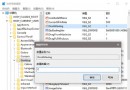
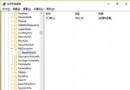
Adobe Creative Cloud、Acrobat 等軟體安裝後會常駐背景更新服務與開機啟動項,佔用資源且彈窗干擾。透過系統設定與工作管理器雙重停用徹底解決。
方法一:系統設定停用 Adobe 更新服務
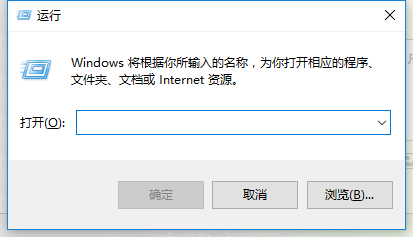
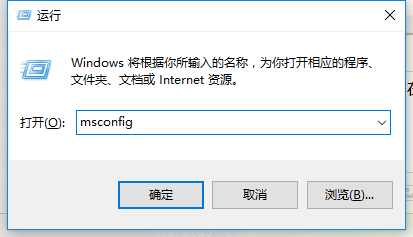
- Win+R 輸入
msconfig 開啟系統設定。
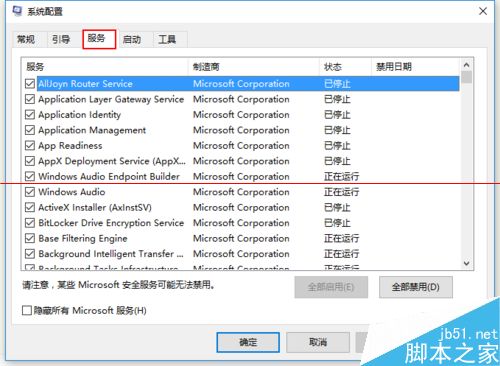
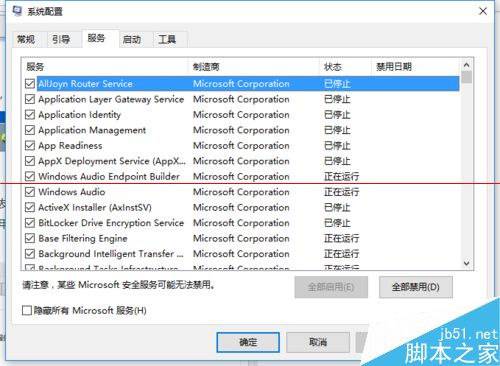
- 「服務」頁籤 → 勾選「隱藏所有 Microsoft 服務」。
- 找到「Adobe Acrobat Update Service」、「AdobeARMservice」等 Adobe 相關服務 → 取消勾選 → 確定 → 重新開機。
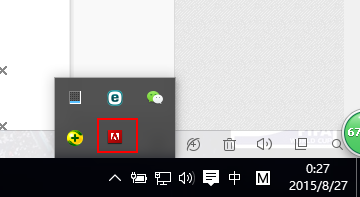
方法二:工作管理器停用開機啟動項
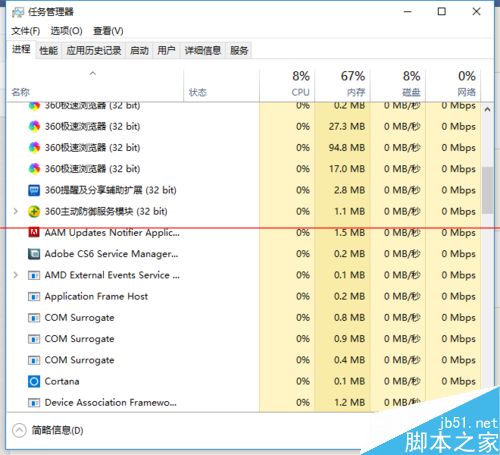
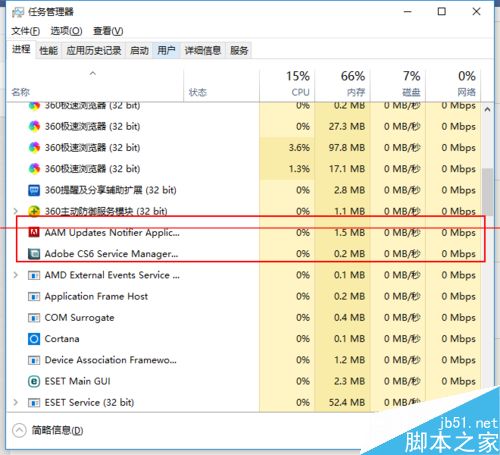
- Ctrl+Shift+Esc 開啟工作管理器。
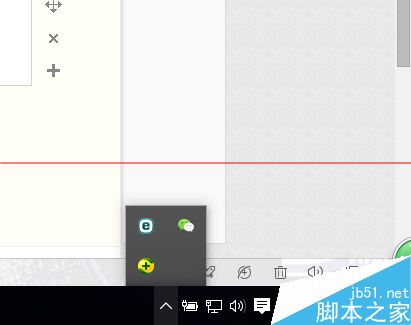
- 「啟動」頁籤 → 找到「Adobe Creative Cloud」、「Adobe GC Invoker Utility」等 Adobe 項目。
- 右鍵選「停用」。

第三方工具輔助
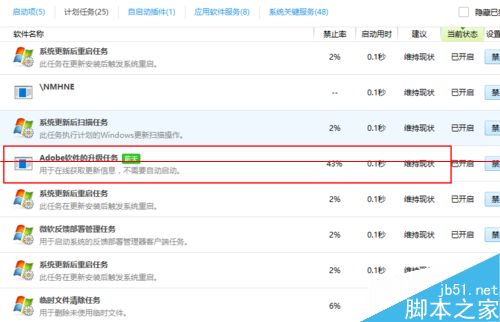
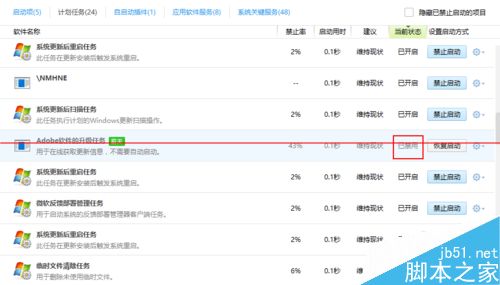
可使用「Autoruns」(Sysinternals) 更完整檢視並停用所有 Adobe 相關啟動項、排程工作、服務。
注意
停用後需手動檢查更新(Adobe 應用程式內「說明」→「檢查更新」),以獲取安全性修正。