Windows 10 任務列通知區域的「安全移除硬體並彈出媒體」圖示若不見了,通常是系統圖示顯示設定被關閉。透過「設定」→「系統」→「通知與動作」即可快速恢復顯示。本文提供完整圖文步驟,同樣適用於想隱藏該圖示的使用者。
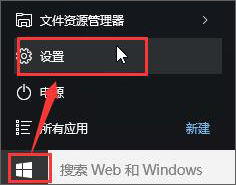
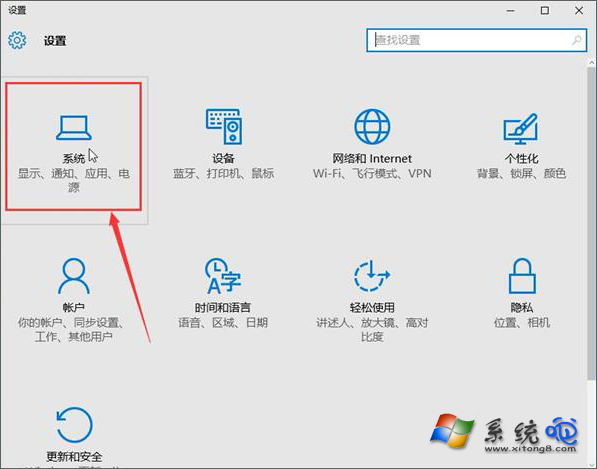
點擊工作列「開始」按鈕 → 點擊齒輪圖示「設定」。
在設定視窗點選「系統」。
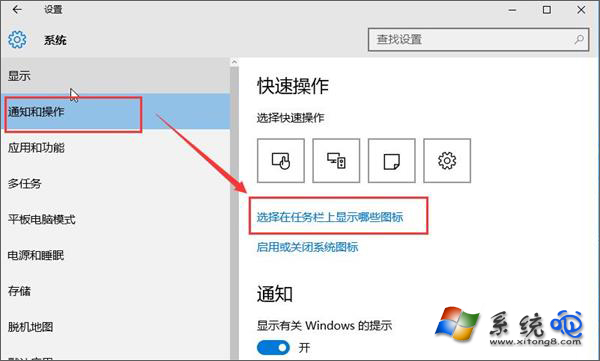
左側選單點選「通知與動作」 → 右側捲動至「選擇在任務列上顯示哪些圖示」並點擊。
在清單中找到「Windows 檔案總管(安全移除硬體並彈出媒體)」,將開關滑桿移至「開啟」位置。
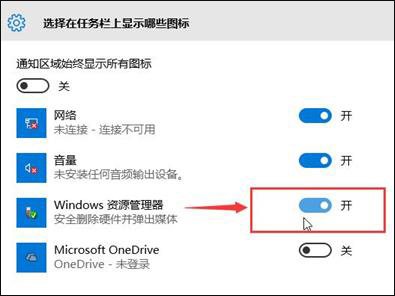
若不需要此圖示,同樣路徑進入第 4 步,將開關滑桿設為「關閉」即可隱藏。
gpedit.msc →「使用者設定」→「系統」→「不顯示安全移除硬體圖示」是否為「已啟用」。Win10 玩《使命召喚 12》崩潰/低幀數?官方暫時解法:修改 config.ini WorkerThreads
Win10 突破語言限制跨語言升級:修改登錄 InstallLanguage 強制安裝不同語言版本
Win10 內建郵件應用同步失敗錯誤 0x80070032 / 0x80072EE2 現象彙整與暫時緩解方案
Win10 新增鍵盤快速鍵與觸控手勢完整攻略:視窗管理、多桌面、操作中心、Cortana、精確觸控板
Win10 連線 VPN 出現 800 錯誤?設定驗證協定與開放防火牆連接埠 1723/47