Windows XP Windows 7 Windows 2003 Windows Vista Windows 綜合教學 Linux 系統教學
Windows 10 Windows 8 Windows 2008 Windows NT Windows Server 電腦軟體教學

Win10 程式「不受信任」無法執行?啟用內建 Administrator 帳戶解決

編輯:Windows 10 系統介紹

Windows 10 執行或安裝特定程式時彈出「不受信任」警告,通常是因為目前使用者帳戶權限不足,或 SmartScreen 篩選器攔截。最直接的解決方式是啟用內建的 Administrator 帳戶(預設停用),以最高權限執行程式。本文提供圖文步驟,透過「電腦管理」啟用該帳戶。

操作步驟

1. 開啟電腦管理

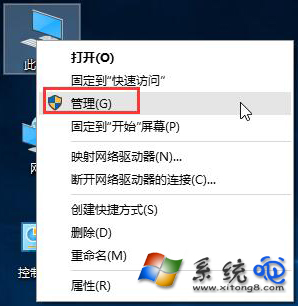
滑鼠右鍵點擊「此電腦」(或「我的電腦」),選擇「管理」。

開啟電腦管理

2. 進入本地使用者與群組

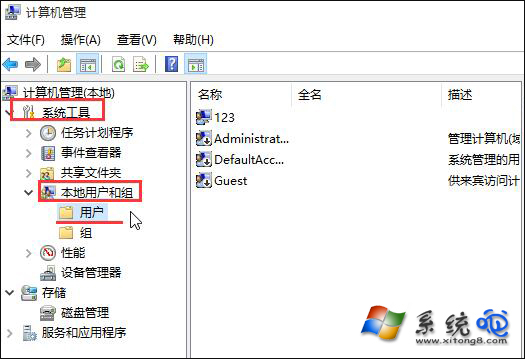
在左側樹狀目錄依序展開:「系統工具」→「本地使用者和群組」→「使用者」。

本地使用者和群組

3. 啟用 Administrator 帳戶

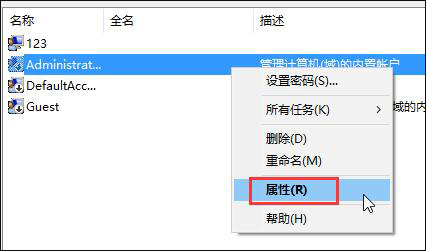
在右側清單找到 Administrator,右鍵選擇「內容」。

Administrator 內容

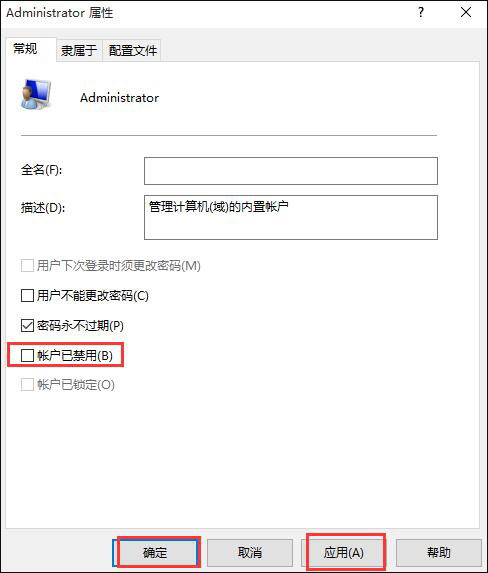
在「一般」索引標籤,取消勾選「帳戶已停用」,點擊「套用」→「確定」。

取消帳戶已停用

後續建議

  • 啟用後建議為 Administrator 設定強密碼:右鍵該帳戶 →「設定密碼」。
  • 需以最高權限執行程式時,可右鍵程式選擇「以系統管理員身分執行」,或切換至 Administrator 帳戶登入操作。
  • 日常使用建議回到標準使用者帳戶,降低安全風險。
  • 若問題仍存在,請檢查 SmartScreen 設定:「設定」→「更新與安全性」→「Windows 安全性」→「應用程式與瀏覽器控制」→「檢查應用程式與檔案」設為「關閉」。

安全性提醒

Administrator 帳戶擁有系統最高權限,長期啟用並以此帳戶日常操作會增加惡意軟體感染風險。建議僅在需要安裝受信任但未簽署的程式、修改系統核心設定時暫時使用,平時仍以標準帳戶操作。

Copyright © Windows教程網 All Rights Reserved