Windows 10 預設桌面乾淨無圖示,「這台電腦」(舊稱「我的電腦」/「電腦」) 需手動開啟。本文提供最快啟用法與批次部署指令。
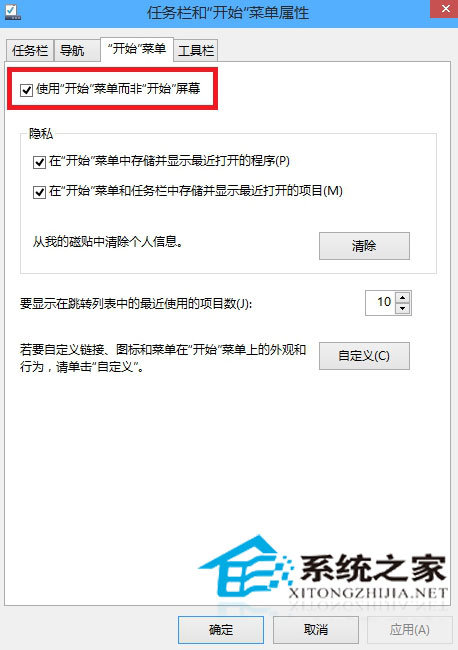
同視窗可一併勾選:
管理員 PowerShell:
# 啟用「這台電腦」
Set-ItemProperty -Path "HKCU:\Software\Microsoft\Windows\CurrentVersion\Explorer\HideDesktopIcons\NewStartPanel" -Name "{20D04FE0-3AEA-1069-A2D8-08002B30309D}" -Value 0 -Type DWord

# 啟用所有系統圖示
$icons = @(
    "{20D04FE0-3AEA-1069-A2D8-08002B30309D}", # 這台電腦
    "{59031A47-3F72-44A7-89C5-5595FE6B30EE}", # 使用者的檔案
    "{F02C1A0D-BE21-4350-88B0-7367FC96EF3C}", # 網路
    "{5399E694-6CE5-4D6D-85E8-1C8D0A8C5C5C}", # 控制台
    "{645FF040-5081-101B-9F08-00AA002F954E}"  # 回收站
)
foreach ($guid in $icons) {
    Set-ItemProperty -Path "HKCU:\Software\Microsoft\Windows\CurrentVersion\Explorer\HideDesktopIcons\NewStartPanel" -Name $guid -Value 0 -Type DWord
}| 圖示名稱 | CLSID (GUID) |
|---|---|
| 這台電腦 | {20D04FE0-3AEA-1069-A2D8-08002B30309D} |
| 使用者的檔案 | {59031A47-3F72-44A7-89C5-5595FE6B30EE} |
| 網路 | {F02C1A0D-BE21-4350-88B0-7367FC96EF3C} |
| 控制台 | {5399E694-6CE5-4D6D-85E8-1C8D0A8C5C5C} |
| 回收站 | {645FF040-5081-101B-9F08-00AA002F954E} |
Win10 工作列通知區出現白色方框?兩招關閉「始終顯示所有圖示」或啟用觸控鍵盤按鈕
Win10 刪不掉 QQPCmgr 資料夾?必須先完整解除安裝 QQ 電腦管家
Win10 內建超級管理員無法開啟 UWP 應用?修改群組原則啟用「管理員核准模式」解決
Win10 更新 TH2 (1511) 反覆藍屏?SFC 掃描修復 opencl.dll 損毀
Windows 10 啟用/停用內建 Administrator 帳戶:CMD 指令 net user administrator 切換狀態
Windows 10 十大實用隱藏功能:Cortana 備忘錄、Edge 長截圖、右鍵選單自訂、遊戲錄影、Windows Defender 掃毒...