Windows XP Windows 7 Windows 2003 Windows Vista Windows 綜合教學 Linux 系統教學
Windows 10 Windows 8 Windows 2008 Windows NT Windows Server 電腦軟體教學

Win10 安裝無法創建新分區?用 PE 工具轉為主分區即可解決

編輯:Windows 10 系統介紹

Win10 安裝選擇磁碟分區時提示「無法創建新分區」,通常因目標磁碟分區表類型或分區狀態不符合安裝要求。
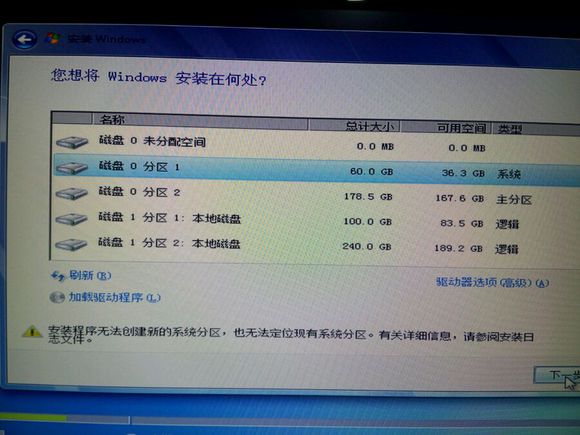
錯誤現象

無法創建新分區錯誤提示

核心解決方案

使用 PE 系統(如微PE、優啟通等)啟動,運行分區工具(DiskGenius、傲梅分區助手等),將目標磁碟上的相關分區轉換為主分區,並確保分區表為 MBR(傳統 BIOS)或 GPT(UEFI)與啟動模式匹配。

操作要點

  • 若為 UEFI 安裝,磁碟必須為 GPT 格式,且需建立 EFI 系統分區(ESP)。
  • 若為 Legacy BIOS 安裝,磁碟應為 MBR 格式,安裝分區設為主分區並標記為活動。
  • 操作前請備份重要數據,分區操作存在數據丟失風險。

替代方案

在 Win10 安裝介面按 Shift+F10 打開 CMD,使用 diskpart 命令手動建立分區:

diskpart
list disk
select disk X
clean
create partition primary size=XXXXX
format quick fs=ntfs
active
assign letter=C
exit


Copyright © Windows教程網 All Rights Reserved