Windows XP Windows 7 Windows 2003 Windows Vista Windows 綜合教學 Linux 系統教學
Windows 10 Windows 8 Windows 2008 Windows NT Windows Server 電腦軟體教學

Win10 系統如何查看所有硬體驅動程式安裝狀態?裝置管理員完整檢查教學

編輯:Windows 10 系統介紹

操作步驟

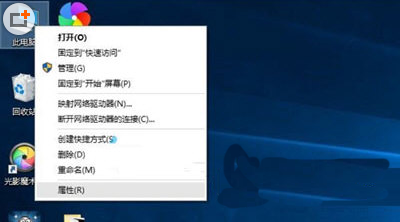
  1. 桌面「此電腦」右鍵 → 「內容」。
  2. 此電腦內容
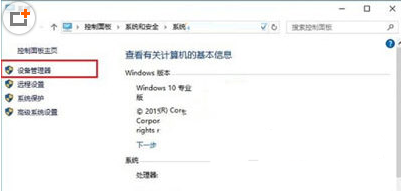
  3. 左側選單「裝置管理員」。
  4. 裝置管理員入口
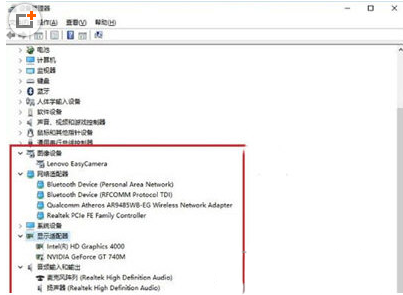
  5. 展開各分類檢查:
  • 🟡 黃色驚嘆號:驅動程式異常/未安裝/衝突。
  • ❓ 問號/其他裝置:未識別裝置,缺少驅動程式。
  • ✅ 正常圖示:驅動程式運作正常。
裝置管理員展開

重點檢查項目

分類對應硬體常見問題
顯示介面卡顯卡 (獨顯/核顯)解析度異常、遊戲效能差、多螢幕失效
網路介面卡有線/無線網卡無法上網、速度慢、頻斷線
音效、視訊與遊戲控制器聲卡、麥克風、攝影機無聲音、麥克風無輸入、攝影機無畫面
系統裝置主機板晶片組、電源管理、TPM睡眠異常、風扇狂轉、電源管理失效

處理異常驅動

  • 右鍵異常裝置 → 「更新驅動程式」→ 「自動搜尋」或「瀏覽電腦」指定廠商驅動。
  • 若自動更新無效,前往筆電/主機板/顯卡廠商官網下載對應 Win10 版本驅動手動安裝。
  • 「解除安裝裝置」→ 勾選移除驅動程式 → 重新開機讓 Windows 重新偵測安裝。
Copyright © Windows教程網 All Rights Reserved