Windows 10 內建「顯示色彩校準」嚮導,可逐步調整 Gamma、亮度、對比、色彩平衡,解決螢幕偏色、灰階不佳、紅屏等問題,無需第三方軟體。
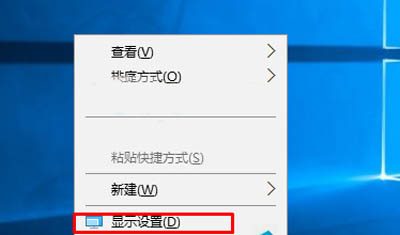
開啟色彩校準
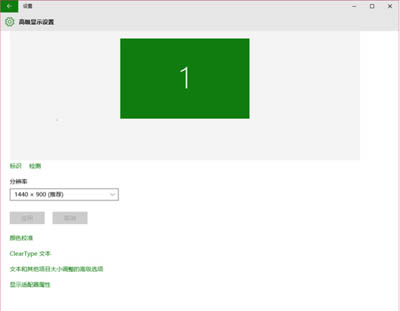
- 桌面右鍵 → 「顯示設定」。
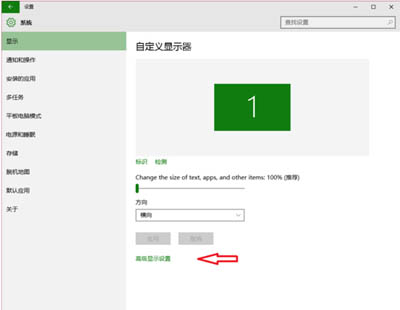
- 下拉點擊 「進階顯示設定」 (或「進階顯示」)。
- 點擊 「顯示卡繫結屬性」 (或直接在進階顯示頁面點「色彩校準」)。
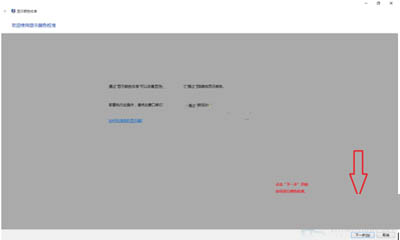
- 在色彩管理視窗 → 「進階」頁籤 → 「校準顯示器」。
校準四步驟
- Gamma 調整:調整滑桿直到中間圓點在背景中幾乎不可見 (灰階平滑)。
- 亮度調整:調整直到背景中「X」字樣剛好可見,黑色細節不被壓死。
- 對比調整:調高直到白色細節 (皺紋、陰影) 清晰可見但不溢出。
- 色彩平衡:調整紅/綠/藍滑桿使灰條呈中性灰,無明顯色偏。
完成與比較
- 嚮導結束時可勾選「啟用 ClearType 文字微調」進一步優化字體銳利度。
- 提供「上一個校準」與「目前校準」切換比較,滿意則「完成」儲存為 .ics 設定檔並套用。
專業建議
- 環境光線穩定 (避免直射、反光) 下校準最準確。
- 專業圖像/影片工作建議使用色彩校準儀 (如 X-Rite i1Display Pro, Datacolor SpyderX) 硬體級校準。
- 筆電內建螢幕色域有限 (多為 sRGB 60-70%),校準僅能優化灰階與中性,無法擴展色域。