Windows XP Windows 7 Windows 2003 Windows Vista Windows 綜合教學 Linux 系統教學
Windows 10 Windows 8 Windows 2008 Windows NT Windows Server 電腦軟體教學

Win10 英文版改中文版完整教學:下載語言包、設為預設、重開機三步驟

編輯:Windows 10 系統介紹

購買海外版筆電或安裝英文版 Win10 後,想切換為繁體中文介面?Win10 內建語言包下載功能,無需重裝系統即可完成語言切換。
圖文操作步驟

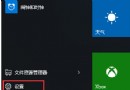
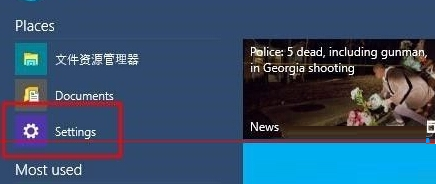
  1. 開啟「開始」選單 → 點擊「Settings」(設定)。
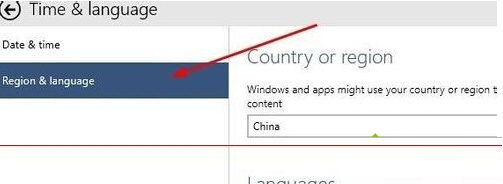
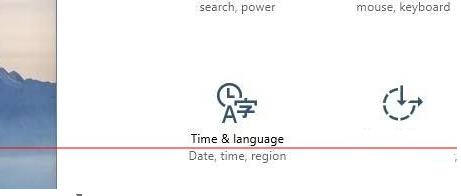
  2. 選擇左下角「Time & language」(時間與語言)。
  3. 點選「Region & language」(地區與語言)。
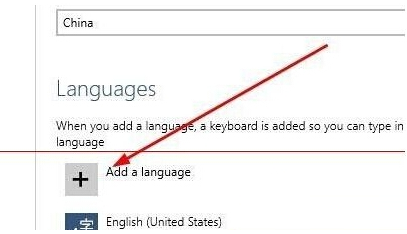
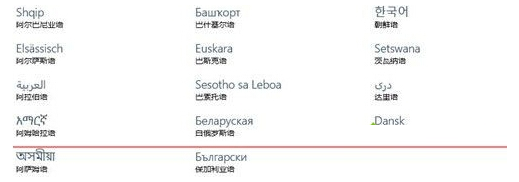
  4. 點擊「Add a language」(新增語言),搜尋並選擇「Chinese (Traditional)」或「中文(繁體)」,點擊下一步下載語言包。
  5. 下載完成後,點選該語言 → 「Options」(選項) 確認語言包、手寫、語音等功能皆已安裝。
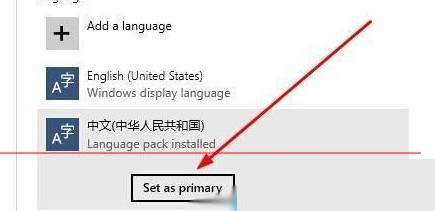
  6. 回到「Region & language」頁面,點選中文語言 → 「Set as default」(設為預設)。
  7. 登出或重新開機,系統介面即切換為繁體中文。

注意事項

  • 需連網下載語言包,建議在 Wi-Fi 環境下操作。
  • 部分單一語言版本 (Single Language) 無法新增語言,須重裝多語言版本。
  • 語音辨識、手寫輸入等功能需在語言選項中額外安裝對應元件。
Copyright © Windows教程網 All Rights Reserved