WinXP 點擊控制台無反應,多為群組原則誤啟用「禁止存取控制台」。透過 gpedit.msc 或命令列重新註冊系統 DLL/OCX 即可恢復。
方法一:群組原則編輯器解除禁用
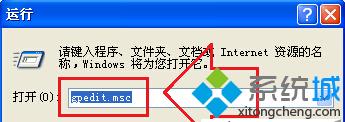
- Win+R 輸入
gpedit.msc 開啟群組原則編輯器。
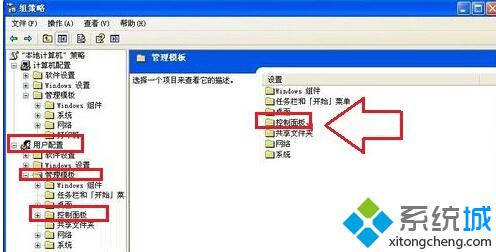
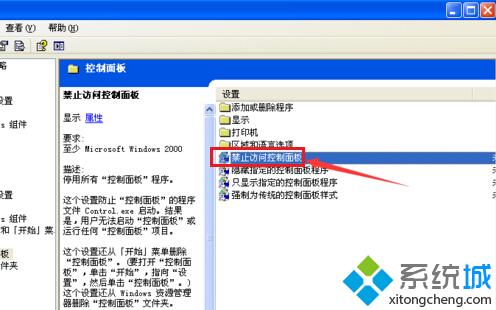
- 依序展開:「使用者設定」→「管理範本」→「控制台」。
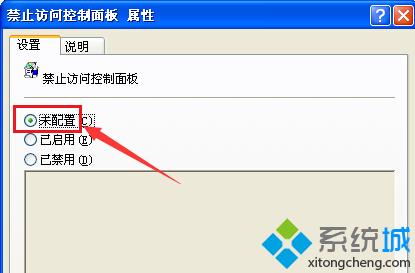
- 右側雙擊「禁止存取控制台」→ 設為「未設定」或「已停用」→ 確定。
方法二:命令列重新註冊系統元件(適用無群組原則版本/批次處理)
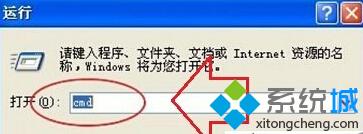
- Win+R 輸入
cmd 開啟命令提示字元。
- 依序執行以下兩行指令(每行按 Enter):
for %i in (%windir%\system32\*.dll) do regsvr32.exe /s %i
for %i in (%windir%\system32\*.ocx) do regsvr32.exe /s %i
- 等待指令跑完(需數分鐘),重啟電腦。
適用範圍與提醒
- WinXP Professional/企業版支援
gpedit.msc;Home Edition 需用方法二或第三方工具開啟群組原則。
- 方法二會重新註冊所有系統 DLL/OCX,亦可修復部分元件損壞導致的控制台項目缺失、無法開啟等問題。
- WinXP 已停止支援,強烈建議升級至受支援作業系統(Win10/11 或 Linux)。