修改過的驅動(如修改 INF 支援舊顯卡)會失去微軟 WHQL 簽章,Win10 預設拒絕安裝。需先停用「驅動程式強制簽章」,再用裝置管理員手動安裝。
.inf 檔案 → 下一步 → 忽略「未通過數位簽章」警告 → 安裝完成。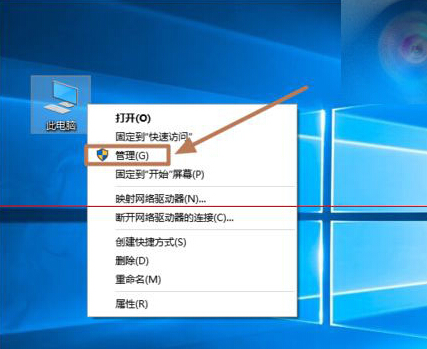
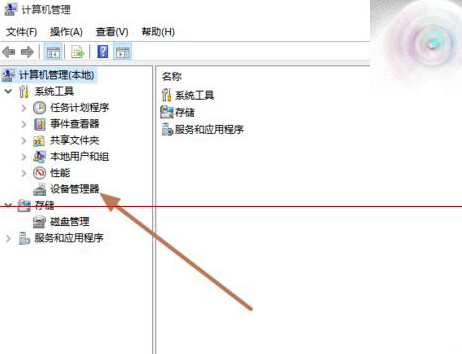
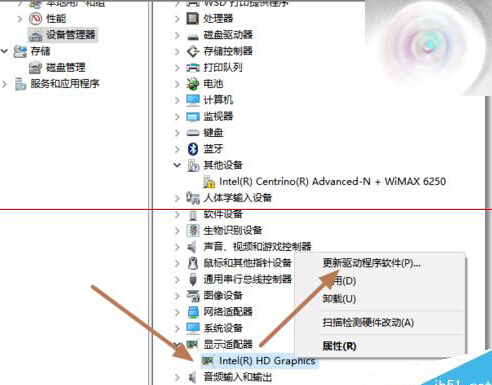
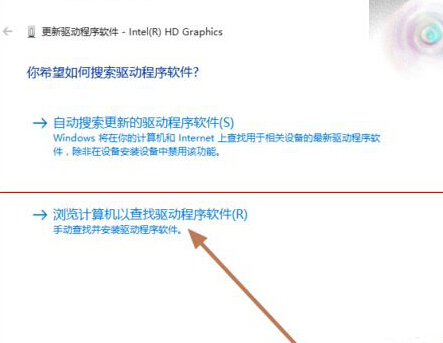
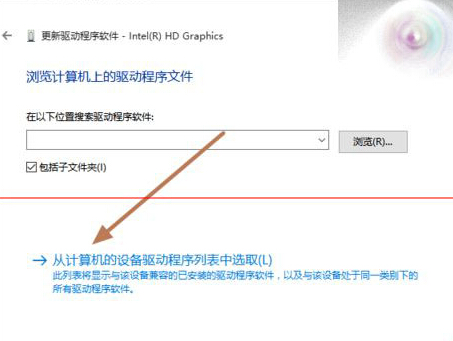
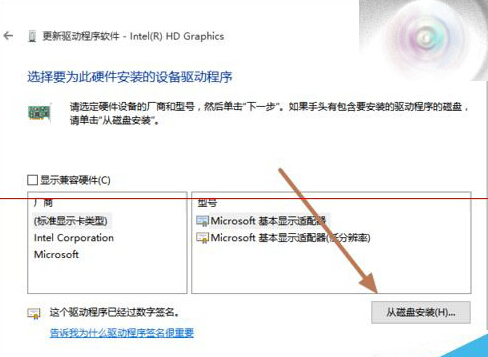
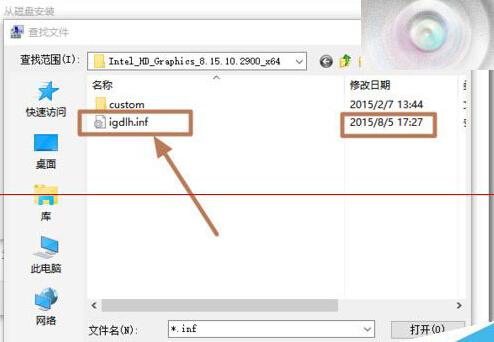
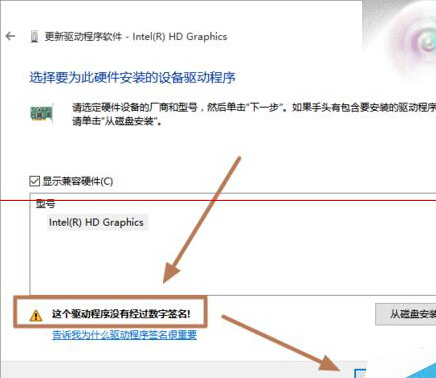
安裝失敗會自動回滾至相容驅動。建議僅在確認驅動相容且必要時操作。
升級 Windows 10 正式版後 Office 2013 失效?兩種情境完整重新啟用教學
Win10 玩 LOL 藍屏/閃退/卡頓解決:TGP 啟動、更新顯卡驅動、修復工具三大招
Windows 10 Build 10125 曝光:正式版逼近,內部測試中,秋季更新代號「Autumn Update」
Windows 10 安裝內建應用程式出錯 0x80073CFF 解決方案:PowerShell 移除殘留套件重新安裝
Windows 10 免密碼自動登入設定教學:netplwiz 取消「使用者必須輸入使用者名稱和密碼」
Win10 執行程式提示「平行設定不正確」?啟用 Windows Modules Installer 或補裝 VC++ 執行階段