Win10 專業版/企業版可透過「電腦管理」修改本地帳號登入名稱 (Name) 與顯示名稱 (Full Name) 區別設定。
操作步驟
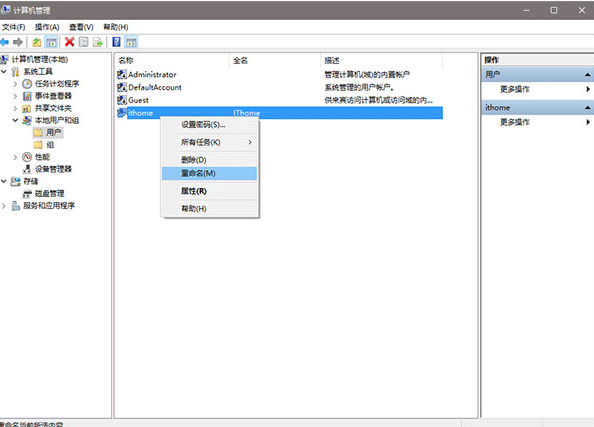
- 右鍵「開始」→「電腦管理」。
- 「系統工具」→「本地使用者和群組」→「使用者」。
- 右鍵目標帳號 → 「重新命名」修改 登入名稱 (Name)。
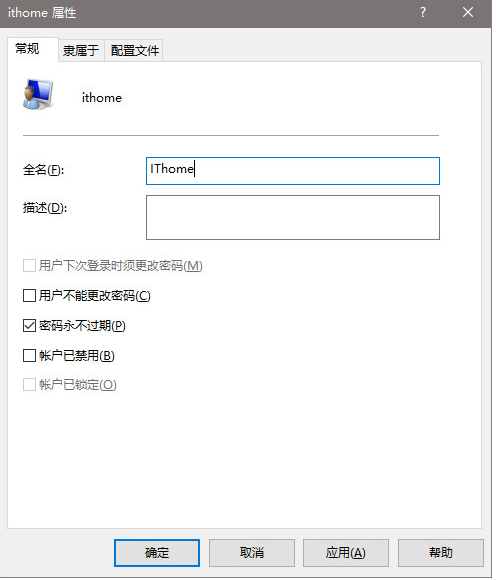
- 右鍵 → 「內容」→「一般」頁籤修改 顯示名稱 (Full Name)。
名稱類型差異
- Name (登入名稱):系統內部識別、資料夾路徑 (C:\Users\Name)、指令參考依據
- Full Name (顯示名稱):登入畫面、開始選單、控制台顯示用,不影響系統路徑
注意事項
- 修改登入名稱後,用戶資料夾路徑 不會自動重命名,如需同步需建立新帳號遷移資料或登錄表修改 ProfileImagePath (風險較高)。
- Microsoft 帳號登入名稱為信箱地址,無法在此修改,需至 account.microsoft.com 變更。
- 家用版無「本地使用者和群組」,可用
netplwiz 或「設定」→「帳戶」修改顯示名稱。