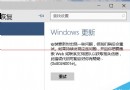
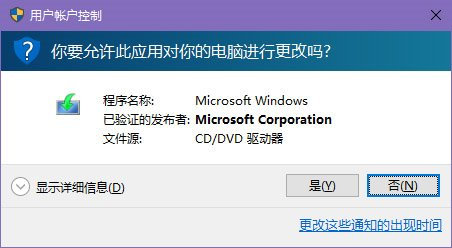
Windows Update 推送 Realtek HD Audio 驅動更新失敗、無錯誤代碼。Reddit 用戶發現關閉 UAC(用戶帳戶控制)後即可順利安裝,原因是驅動安裝需提權時 UAC 未正常彈出導致流程中斷。
暫時關閉 UAC 兩種方法
方法一:系統內建設定
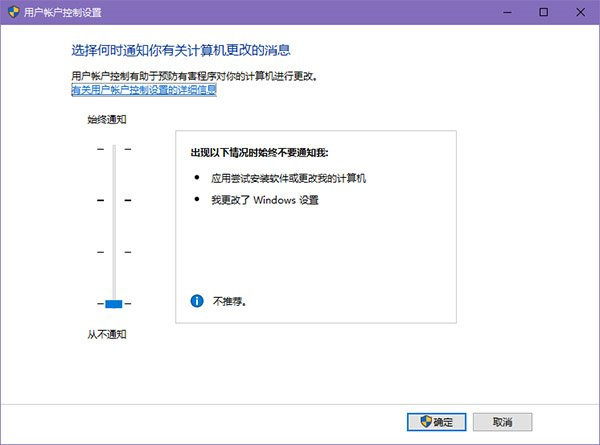
- 工作列搜尋框輸入「UAC」→ 開啟「變更使用者帳戶控制設定」。
- 將滑桿拖至最底「從不通知」→ 確定(需管理員權限)。
- 重新執行 Windows Update 安裝驅動。
- 安裝完成後務必將 UAC 恢復預設(第三格)!
方法二:第三方工具(以魔方為例)
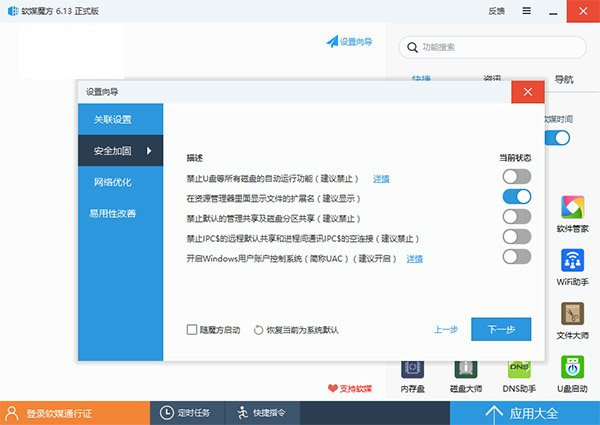
1. 開啟魔方主視窗 → 「設定精靈」→「安全加固」。
2. 將 UAC 設為「關閉」/「最低」。
3. 同樣:驅動安裝完成後立即恢復開啟。
安全性警示
- UAC 是防止惡意軟體靜默安裝、竄改系統檔案的關鍵防線,僅作為臨時手段,問題解決後必須重新開啟。
- 長期關閉 UAC 等同以系統管理員身分運行所有程式,極大增加感染風險。
- 根本解決:微軟後續累積更新已修復 Realtek 驅動安裝邏輯,建議保持系統更新至最新版本。