Windows XP Windows 7 Windows 2003 Windows Vista Windows 綜合教學 Linux 系統教學
Windows 10 Windows 8 Windows 2008 Windows NT Windows Server 電腦軟體教學

Win10 任務列找不到檔案總管?四種方法快速釘選固定

編輯:Windows 10 系統介紹

升級 Win10 後預設任務列不再顯示「檔案總管」圖示,其實有四種簡單方法可將其釘回任務列:

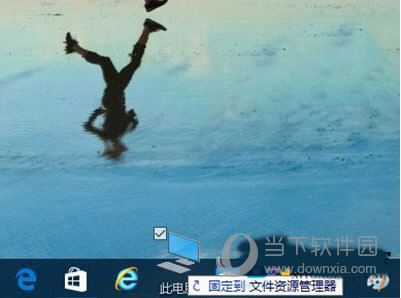
方法一:拖曳「此電腦」或「使用者檔案」圖示

桌面上的「此電腦」或使用者資料夾圖示,直接拖曳到任務列即可。

拖曳此電腦到任務列

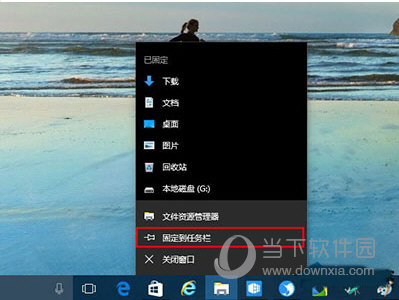
方法二:開啟視窗後右鍵釘選

開啟任意檔案總管視窗,任務列對應圖示右鍵 →「釘選到工作列」。

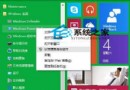
右鍵釘選到工作列

方法三:開始選單左側固定區右鍵

點擊「開始」按鈕,左側「檔案總管」圖示右鍵 →「更多」→「釘選到工作列」。
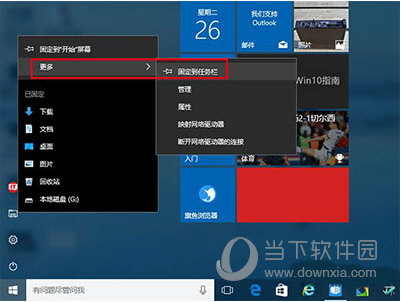
開始選單釘選

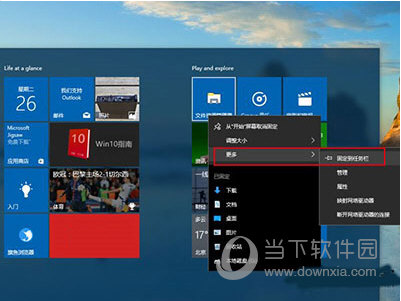
方法四:開始選單磚右鍵

若開始選單有「檔案總管」磚,右鍵 →「更多」→「釘選到工作列」。

磚右鍵釘選

取消釘選的小陷阱

右鍵任務列圖示選單中沒有「從工作列取消釘選」,只有「從開始畫面取消釘選」——微軟文字寫錯了。點擊它即可取消任務列釘選,且不影響開始選單磚。
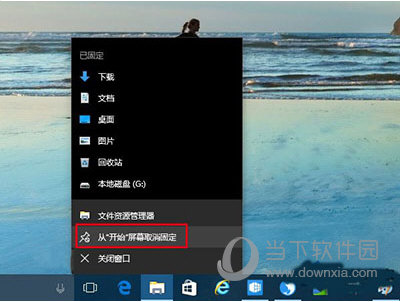
取消釘選選單

Copyright © Windows教程網 All Rights Reserved