Windows XP Windows 7 Windows 2003 Windows Vista Windows 綜合教學 Linux 系統教學
Windows 10 Windows 8 Windows 2008 Windows NT Windows Server 電腦軟體教學

Win10 疑難排解自動更新顯卡驅動怎麼關閉?群組原則阻擋特定裝置驅動安裝

編輯:Windows 10 系統介紹

Win10 「疑難排解」有時會自動安裝不穩定的顯卡驅動導致問題。透過群組原則「裝置安裝限制」可阻擋特定裝置(由類別 GUID 識別)的驅動程式安裝,保留穩定版驅動。

設定步驟

  1. 搜尋「編輯群組原則」或 Win+R > gpedit.msc。
  2. 依序展開:
    電腦設定 > 系統管理範本 > 系統 > 裝置安裝 > 裝置安裝限制
  3. 雙擊「防止安裝與下列裝置安裝類別相符的驅動程式裝置」> 選「已啟用」。
  4. 點擊「顯示...」> 輸入顯示卡的類別 GUID(勿勾選「也套用至符合的已安裝裝置」)。
  5. 確定套用。

取得顯卡類別 GUID

  1. 右鍵開始按鈕 >「裝置管理員」。
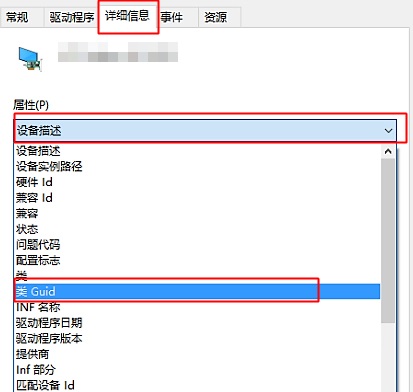
  2. 展開「顯示介面卡」,右鍵目標顯卡 >「內容」>「詳細資料」索引標籤。
  3. 屬性選擇「類別 GUID」,複製數值(如 {4d36e968-e325-11ce-bfc1-08002be10318})。
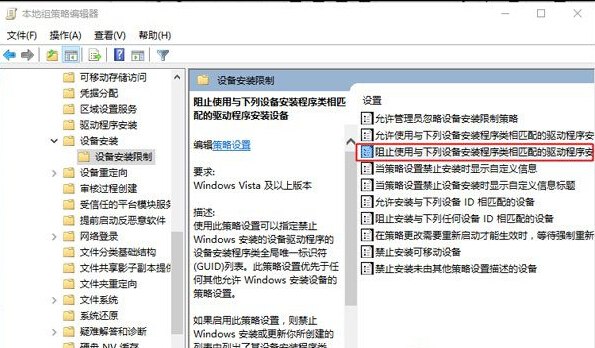
群組原則裝置安裝限制

取得顯卡類別GUID

設定後,Windows Update 與疑難排解將不再自動安裝該類別裝置的驅動。若未來需更新,回到群組原則移除該 GUID 或選「未設定」。此法精準阻擋特定硬體驅動更新,不影響其他裝置。

Copyright © Windows教程網 All Rights Reserved