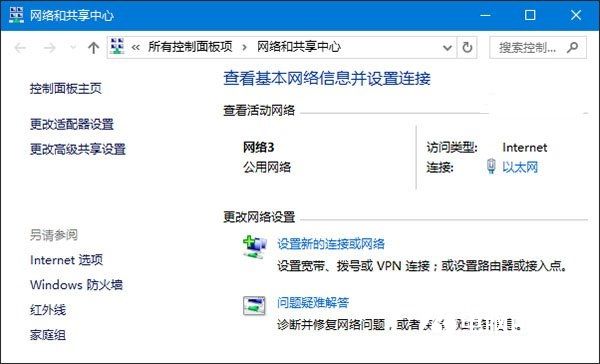
在 Windows 7 時代,使用者只需開啟「網絡和共享中心」,點擊活動網絡中的圖示即可輕鬆修改網絡名稱與圖示。然而升級到 Windows 10 後,活動網絡列表不再顯示網絡圖示,原本的方法便失效了。
雖然網絡名稱不影響實際使用,但系統常會在名稱後自動加上數字(如「網絡 2」、「網絡 3」),甚至殘留多個舊網絡配置,強迫症患者看了直發毛。想在 Win10 下自訂網絡名稱或清理多餘條目?透過修改註冊表即可輕鬆搞定。
⚠ 重要提醒:操作前請務必參考《Win10 如何建立還原點及系統還原完全攻略》建立系統還原點,以防誤改註冊表導致系統異常。
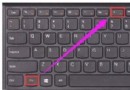
regedit 並按 Enter,啟動註冊表編輯器。HKEY_LOCAL_MACHINE\SOFTWARE\Microsoft\Windows NT\CurrentVersion\NetworkList\Profiles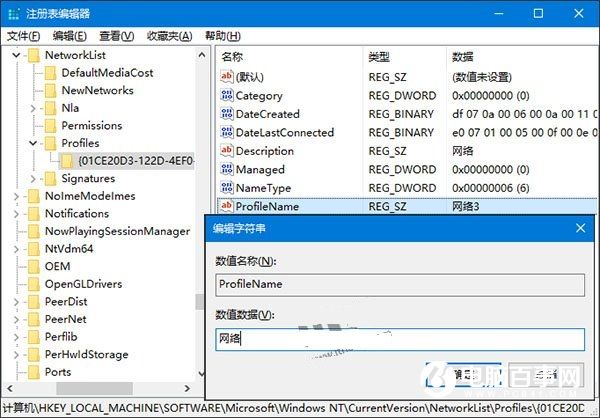
ProfileName 確認身份後,右鍵刪除對應的子項。修改完成後重新開機或重新登入,網絡名稱即更新完畢。這招雖老但實用,依然是 Win10 管理網絡名稱的標準解法。