Windows XP Windows 7 Windows 2003 Windows Vista Windows 綜合教學 Linux 系統教學
Windows 10 Windows 8 Windows 2008 Windows NT Windows Server 電腦軟體教學

Win10 快速啟動選項變灰無法開啟?一招透過群組原理解鎖

編輯:Windows 10 系統介紹

不少使用者升級 Win10 就是為了「快速啟動」功能,卻發現「電源選項」裡的「啟用快速啟動」呈灰色無法勾選。這通常是因為群組原則中未啟用相關設定導致。本文教你如何透過群組原則編輯器恢復該選項。

原因分析

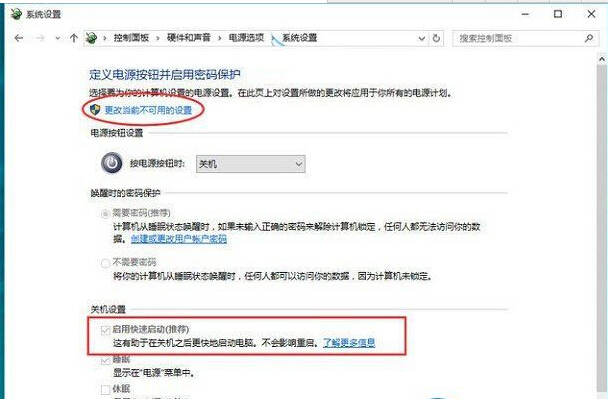
「啟用快速啟動」變灰,多半是群組原則中的「要求使用快速啟動」未設為「已啟用」,導致系統鎖定該選項。

解決步驟

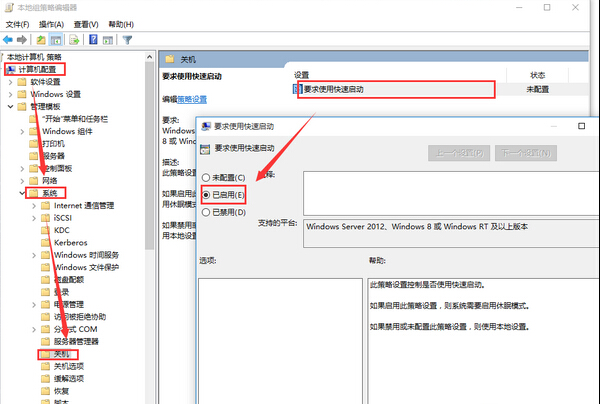
  1. 按 Win + R 開啟「執行」,輸入 gpedit.msc 並按 Enter,開啟「本機群組原則編輯器」。
  2. 依序展開:
    電腦設定 → 管理範本 → 系統 → 關機
  3. 在右側找到 「要求使用快速啟動」,雙擊開啟,選擇 「已啟用」,點擊「確定」。

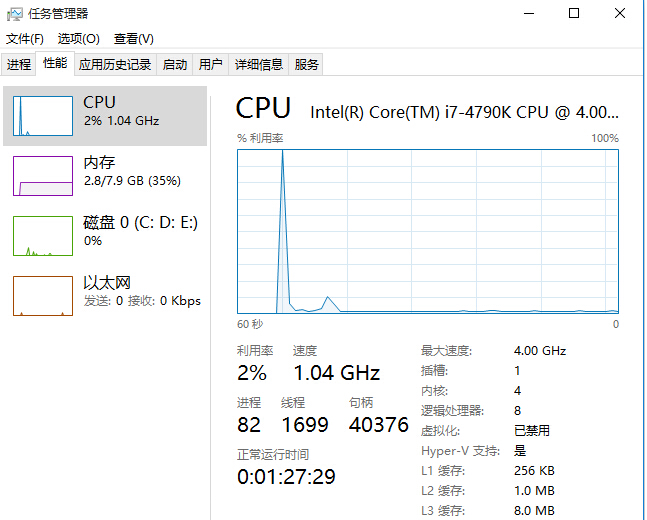
  1. 設定完成後,可開啟「工作管理員」→「效能」分頁,查看「正常運作時間」驗證是否生效(快速啟動下正常運作時間不會歸零)。

  1. 此時回到「電源選項」會發現「啟用快速啟動」已被群組原則接管,顯示為不可變更狀態,這代表設定已生效:

完成上述步驟,快速啟動功能即恢復正常,開關機速度明顯提升。注意:Windows 家用版無群組原則編輯器,需透過註冊表修改對應鍵值(HKEY_LOCAL_MACHINE\SOFTWARE\Policies\Microsoft\Windows\System 下新增 HiberbootEnabled DWORD 值設為 1)。

Copyright © Windows教程網 All Rights Reserved