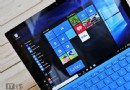
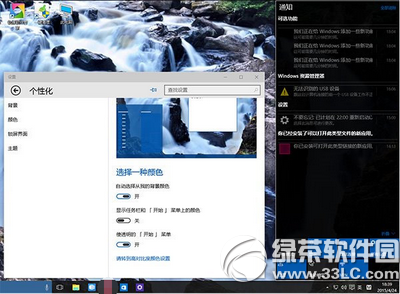
在 macOS 上使用 VMware Fusion 8 建立 Windows 10 虛擬機器,支援與 Mac 檔案共享、Unity 模式無縫整合等功能。
前置準備
- 下載 Windows 10 官方 ISO 映像檔 (建議 64 位元版)。
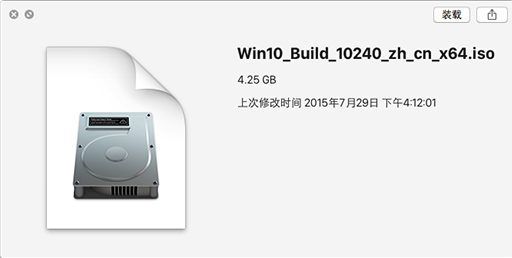
- 安裝並開啟 VMware Fusion 8。
建立虛擬機器流程
- 點擊「+」新增 → 「從光碟或映像檔安裝」。
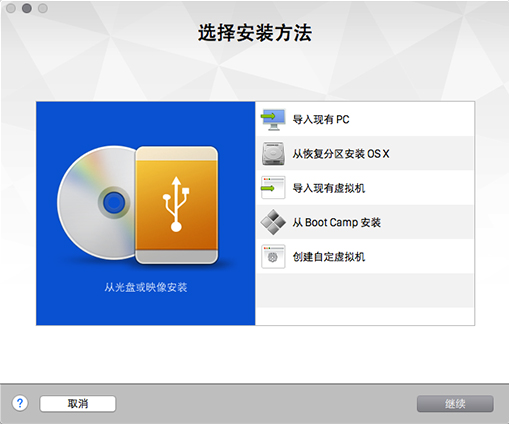
- 選擇準備好的 Windows 10 ISO 檔案。
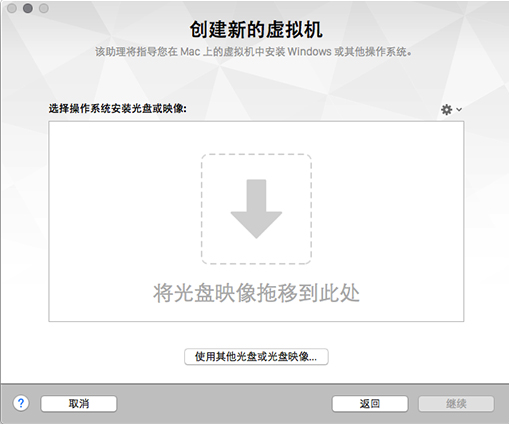
- 點擊「繼續」建立虛擬機器。
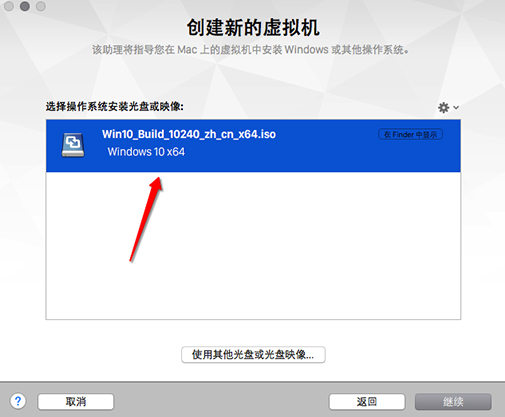
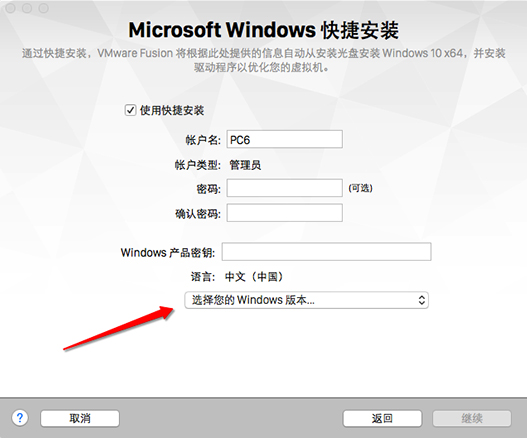
- 選擇作業系統版本:
Windows 10 (64 位元)。
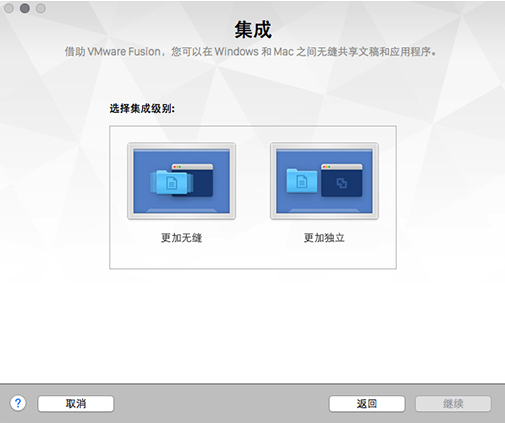
- 整合等級選擇「更無縫」 (支援檔案拖曳、應用程式共享、解析度自動適配)。
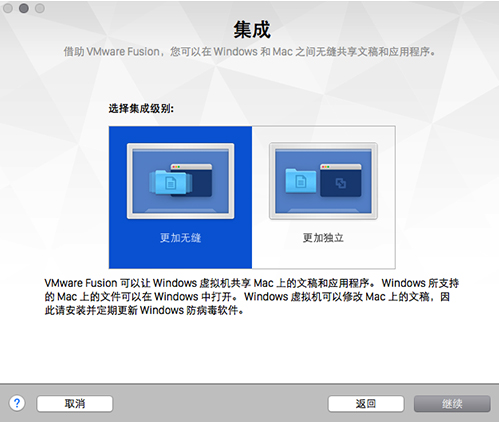
- 完成設定 → 「完成」開始安裝。
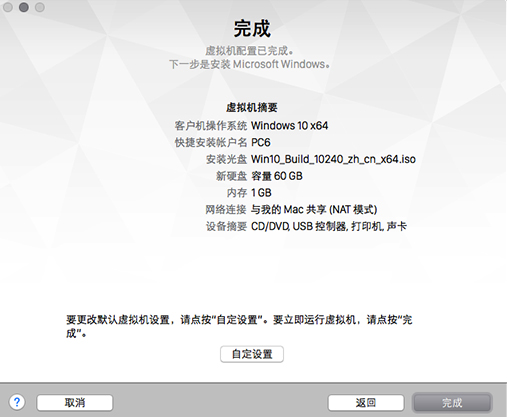
Windows 10 安裝過程
- 語言/時間/鍵盤設定 → 「下一步」。
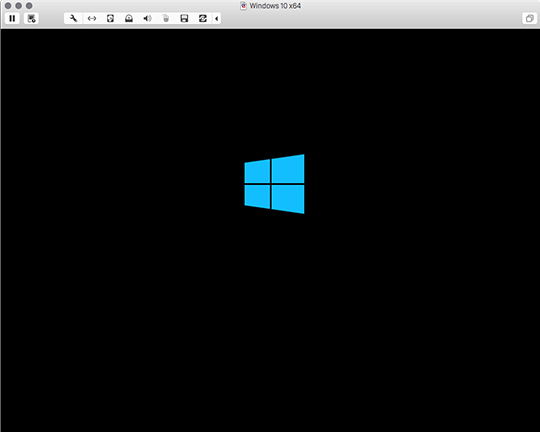
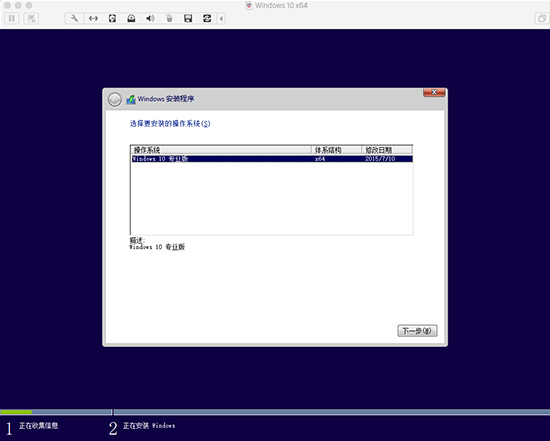
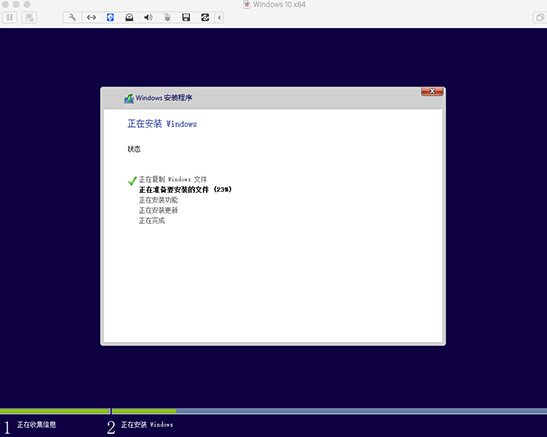
- 等待檔案複製與功能安裝完成。
重要後續步驟
安裝完成後務必安裝 VMware Tools (虛擬機器選單 → 「安裝 VMware Tools」),提供:
- 宿主機與虛擬機檔案雙向拖曳
- 動態解析度自動調整
- 剪貼簿共享
- 3D 圖形加速支援
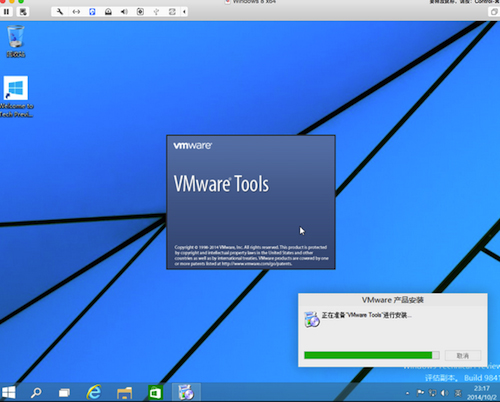
VMware Tools 相當於虛擬機器的驅動程式套件,未安裝將無法體驗完整整合功能。