Windows 10 「電源與睡眠」設定可獨立控制螢幕關閉時間與睡眠時間。設定螢幕自動關閉而不進入睡眠,可在離開電腦時省電護眼,同時保持下載、渲染、備份、遠端連線等背景工作持續執行。本文教你快速設定最佳平衡點。
操作步驟
- 「開始」→「設定」 (Win + I) →「系統」→「電源與睡眠」。
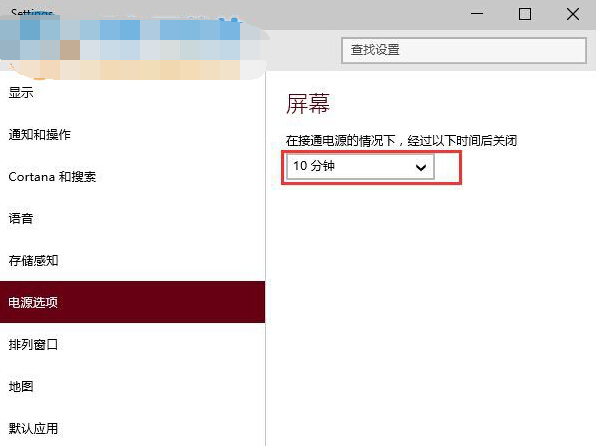
2. 「螢幕」區域:
- 「使用電池時,關閉螢幕的時間後」→ 設定 5-10 分鐘 (筆電省電優先)。
- 「接通電源時,關閉螢幕的時間後」→ 設定 10-15 分鐘 (桌機/筆電插電)。
3. 「睡眠」區域:
- 設定較長時間或「永不」 (如「接通電源時,電腦進入睡眠狀態的時間後」→「永不」)。
- 確保「睡眠」時間 > 「螢幕關閉」時間,否則電腦直接睡眠,背景工作中斷。
進階電源計劃設定 (控制台)
- 「電源與睡眠」→「其他電源設定」→「變更方案設定」→「變更進階電源設定」。
2. 展開「視訊與顯示設定」→「關閉顯示器後關閉硬碟」→ 設為「關閉」 (防止硬碟隨螢幕關閉停轉影響背景 I/O)。
3. 展開「睡眠」→「允許混合睡眠」→「關閉」 (避免睡眠/休眠邏輯干擾)。
4. 「PCI Express」→「連結狀態電源管理」→「關閉」 (提升喚醒回應速度)。
常見使用情境建議
| 情境 | 螢幕關閉 (電池) | 螢幕關閉 (插電) | 睡眠 |
|---|
| 辦公室桌機 | — | 15 分鐘 | 1 小時 / 永不 |
| 筆電外出會議 | 5 分鐘 | 10 分鐘 | 15 分鐘 |
| 長時間下載/渲染 | 10 分鐘 | 永不 | 永不 |
| 遠端桌面伺服器 | — | 5 分鐘 | 永不 |
喚醒螢幕方式
- 搖動滑鼠 / 按鍵盤任意鍵 / 觸控螢幕點擊 / 筆電開合蓋。
- 若無法喚醒:檢查「裝置管理員」→ 滑鼠/鍵盤/顯示卡 →「電源管理」→ 勾選「允許這個裝置喚醒電腦」。
小結
螢幕自動關閉 ≠ 睡眠。獨立設定螢幕關閉時間較短、睡眠時間較長 (或永不),即可實現「人走螢幕暗、機器繼續幹活」的理想狀態。根據使用情境調整,兼顧省電、護眼與工作效率!